

Datovka; Příručka
 Uživatelská příručka s popisem obsluhy aplikace Datovka
| Pokud potřebuje kontaktovat tým Datovky, tak prosíme jedině přes email datovka@labs.nic.cz, nikoliv přes adresy GitLabu. |
|---|
Upozornění: Použití aplikace Datovka je pouze na vlastní nebezpečí a sdružení CZ.NIC v žádném případě neodpovídá či neručí za škody způsobené používáním aplikace. CZ.NIC, z.s.p.o. není provozovatelem služby Datové schránky či systému ISDS, pouze vyvíjí aplikaci Datovka.
Aktuální k verzi 4.26.0.
1. Datové schránky
Datové schránky (dále jen DS) jsou prostředkem komunikace s orgány vládní moci (OVM). Pro potřeby této dokumentace se omezíme pouze na některé technické aspekty fungování DS, které jsou důležité pro porozumění programu Datovka. Zpráva v systému DS vzdáleně připomíná emailovou zprávu. Datové schránky mají následující charakteristické vlastnosti:
- Zprávy neobsahují tělo zprávy - veškerý obsah sdělení je obsažen přílohách.
- Systém funguje centralizovaně - zpráva se odesílá na centrální server, který se stará o doručení adresátovi.
- Lze zjišťovat v jaké fázi zpracování se zpráva nachází - zda byla doručena, vyzvednuta, apod. Zpráva může obsahovat specifické nepovinné údaje, např. číslo jednací apod.
Do datové schránky je možné se přihlašovat následujícími kombinacemi přihlašovacích údajů:
- přihlašovací jméno a heslo
- přihlašovací klientský certifikát
- přihlašovací jméno, heslo a klientský certifikát
- přihlašovací jméno, heslo a jednorázový kód
- přihlašovací jméno, heslo a SMS
- mobilní klíč
Všechny způsoby jsou popsány dále v tomto dokumentu.
O zřízení datové schránky lze požádat na každém místě Czech Point. Po obdržení přihlašovacích údajů je nezbytné se nejprve přihlásit pomocí webového rozhraní datových schránek a změnit uživatelské heslo. Teprve po této aktivaci datové schránky ji bude možné obsluhovat pomocí aplikace Datovka.
Datovou schránku si je možné také registrovat online pomocí identity občana (NIA) - např. mojeID, eObčanka, nebo bankovní identita. Další inormace k založení datové schránky online naleznete na webovém rozhraní datových schránek. Po založení datové schránky je nezbytné se nejprve přihlásit pomocí webového rozhraní datových schránek a v nastavení povolit možnost přihlašování, které umožňuje přihlášení ke schránce pomocí aplikace Datovka (viz výše). Až po tomto nastavení je možné se do aplikace Datovka pomocí přihlašovacích údajů přihlásit.
2.  Datovka - ovládání aplikace
Datovka je aplikace, která umožňuje pohodlně přistupovat k datové schránce (DS), procházet její obsah, provádět různé operace nad/s datovými zprávami a také vytvářet a odesílat nové datové zprávy. Více informací o vlastnostech aplikace naleznete na stránkách projektu. Datovka do jisté míry představuje alternativu k placené službě “Datový trezor”, protože uchovává datové zprávy starší 90 dnů. Zprávy, které byly na serveru ISDS již odstraněny, v Datovce zůstávají uloženy jako lokální kopie, dokud si je uživatel sám nevymaže z lokální databáze.
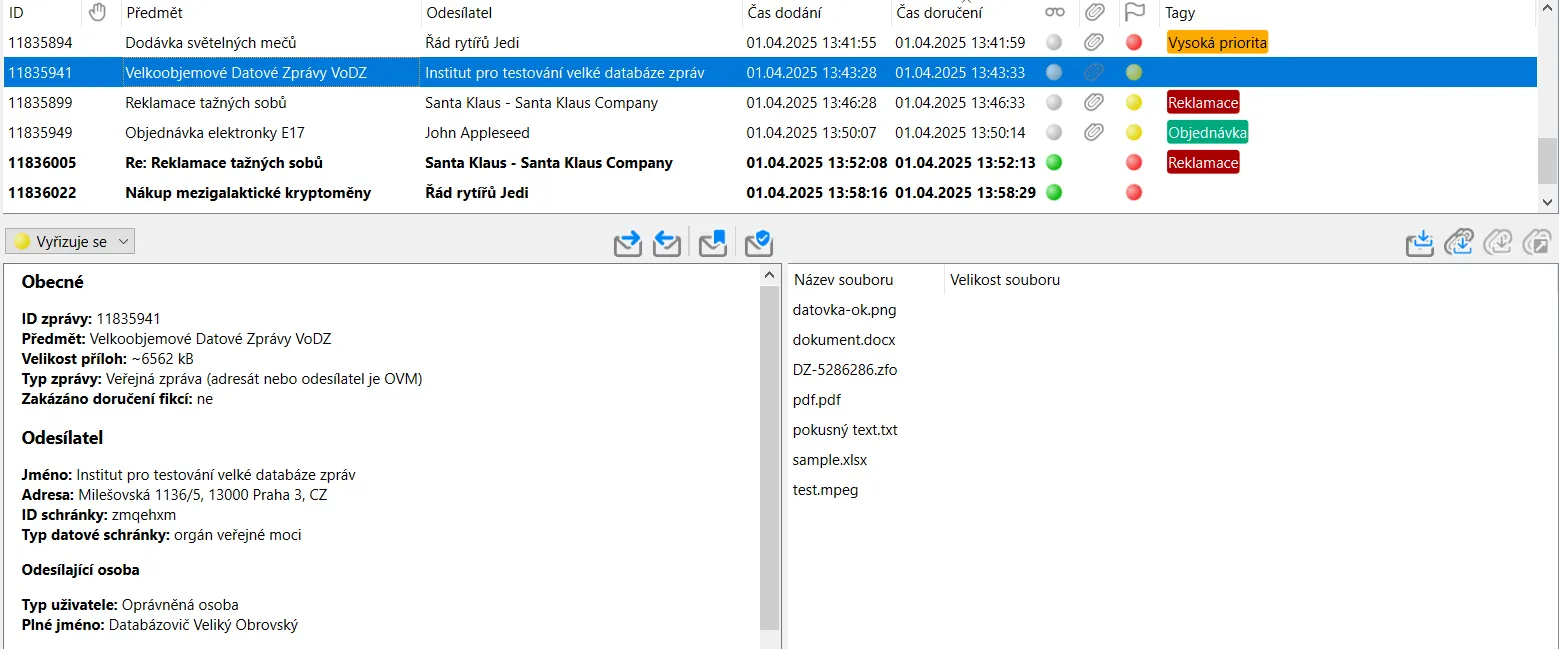
Grafické rozhraní aplikace Datovka je velice podobné emailovým klientům, jako je například Thunderbird. Hlavní okno aplikace je rozděleno do tří hlavních sekcí. Levá sekce obsahuje seznam schránek (datových schránek), v pravé části nahoře se zobrazuje seznam zpráv k vybrané schránce (zobrazují se základní informace z obálky zprávy v textové podobě a graficky některé interní informace o stavu zprávy), pravá dolní sekce pak obsahuje detailní informace z obálky zprávy a vlastní přílohy zprávy.

Poznámka: Pokud nevlastníte DS nebo nemáte platné přihlašovací údaje do DS, budete muset navštívit pobočku České pošty nebo kontaktní místo CzechPoint, kde Vám DS fyzicky zřídí či aktualizují přihlašovací údaje. Nově přidělené přihlašovací údaje je třeba nejprve zadat a ověřit přes Webové rozhraní Datových schránek. Po úspěšném přihlášení na portálu a změně přiděleného hesla bude teprve možné se přihlásit do DS přes aplikaci Datovka. Případně je možné si datovou schránku zřídit online a prokázat se při zřizování identitou občana.
2.1 Zpráva v Datovce
Datová zpráva (dále jen zpráva) se skládá z obálky a přílohy. Ke každé zprávě existuje ještě speciální typ souboru označený jako dodejka/doručenka.
Datovka zobrazuje ke každé schránce seznam zpráv v textové podobě (jsou zobrazeny jen důležité informace z obálky zprávy), protože při synchronizaci jsou ze serveru staženy pouze obálky zpráv. Pro získání jejich příloh je třeba pak dodatečně každou zprávu stáhnout zvlášť (včetně doručenky). Seznam zpráv lze řadit podle jednotlivých sloupců a lze také zprávy filtrovat podle textu zadaného do políčka v pravém horním rohu aplikace.

První sloupec zobrazuje ID zprávy v systému ISDS. Pak následují sloupce předmět zprávy, název odesílatele/příjemce. Dále jsou tu dva sloupečky: Čas dodání, který informuje o tom, kdy byla zpráva dodána do schránky příjemce; Čas doručení, který říká, kdy příjemce zprávu stáhl a otevřel. Pak následují sloupce s grafickými elementy, které signalizují interní stav zprávy: První označuje příznak, že se jedná o lokálně nepřečtenou/přečtenou zprávu, druhý zobrazuje informaci, jestli byla stažena i příloha ke zprávě, třetí její stav vyřízení, poslední sloupec je seznam přiřazených tagů (lokáních barevných štítků).
Systém ISDS si sám uchovává informace o stavu zprávy (dodaná, doručená, apod.). V Datovce jsme implementovali nezávislou možnost označit si zprávy jako lokálně (ne)přečtené. Dále je možné lokálně přiřadit každé zprávě stav jejího vyřizování nebo množinu tagů. To umožňuje větší míru flexibility v organizaci zpráv.
Poznámka: Informace o lokálním přečtení zprávy nijak nesouvisí se systémem ISDS a je na něm nezávislá!
Pro stažení příloh vybrané zprávy je třeba kliknout na ikonu poštovní obálky s barevnou šipečkou (ve směru dolů) v panelu nástrojů vpravo dole. Nebo lze stažení zprávy provést kliknoutím pravým tlačítkem myši na vybranou zprávu a zvolit “Stáhnout podepsanou zprávu”. Následně se stáhne kompletní zpráva včetně příloh a doručenky. Soubory přílohy a detailní informace o zprávě (kompletní obálka) se zobrazí ve dvou oknech pod panelem nástrojů. V základním nastavení Datovky dolní panel nástrojů v pravé části mimo akci pro stažení zprávy obsahuje akce nad přílohami zprávy, díky kterým je možné jednotlivé soubory přílohy uložit nebo otevřít. V levé části panelu nástrojů jsou pak akce pro přeposlání zprávy a odpovědi na zprávu a akce pro zjištění informací o podpisu zprávy a možnost otevření vybrané zprávy serverem ISDS.
2.2 Základní práce s Datovkou
Abyste mohli pracovat s DS, stahovat/odesílat a spravovat zprávy přes Datovku, je nutné si do ní nejprve schránky přidat. Schránky pak budou spojeny s Vaší DS na severu ISDS.
2.2.1 Přidání schránky a přihlášení do DS
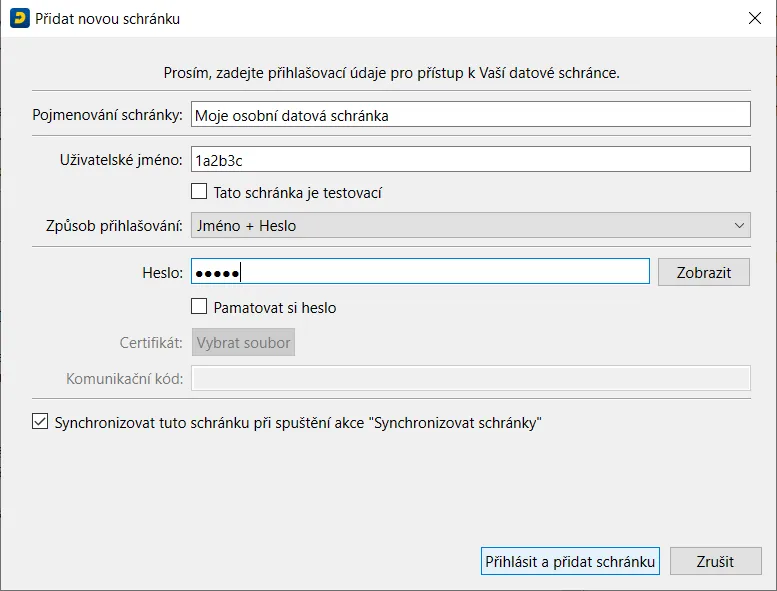
Pokud spustíte Datovku poprvé, automaticky bude zobrazen dialog pro přidání nové schránky, který obsahuje pole pro vyplnění přihlašovacích údajů pro přístup k vaší datové schránce. Další schránky můžete přidat přes menu “Soubor->Přidat novou schránku”.
Dokud do aplikace nepřidáte alespoň jednu schránku, nebude většina funkcí a tlačítek Datovky aktivní. Přihlašovací údaje se skládají z kombinace uživatelského jména a hesla s případně dalším zabezpečením jako je klientský certifikát ve formátu PKCS12/PFX/PEM, nebo ověření pomocí bezpečnostního kódu či SMS anebo je možné přidat schránku pomocí mobilního klíče eGovernmentu.
Upozornění: Pokud máte čerstvě vygenerované přihlašovací údaje do DS, které jste obdrželi od České pošty nebo CzechPoint, nebo jste si datovou schránku vytvořili na základě ověření pomocí identity občana (mojeID, eObčanka, bankovní identita), je nezbytné se nejprve přihlásit pomocí webového rozhraní datových schránek a tam si přidělené uživatelské heslo změnit, případně při přihlášení pomocí identity občana nastavit přihlašování pomocí hesla, nebo jiných metod, které umožňují přidání DS do aplikace Datovka. Teprve po této změně bude možné se přihlašovat přes aplikaci Datovka.
Datovka si přihlašovací údaje a další údaje automaticky ukládá po úspěšném přidání schránky. Při dalším spuštění aplikace se schránky automaticky načtou a použijí pro přihlášení k DS.
Schránka bude do aplikace přidána jen tehdy, podaří-li se úspěšně přihlásit na server ISDS a získat informace o přihlášeném uživateli a jeho datové schránce.
2.2.1.1 Přihlášování pomocí jména a hesla
Povinné informace v dialogu pro přidání či úpravu informací schránky jsou pojmenování schránky (záleží jen na Vás, jak si schránku pojmenujete - nemá vliv na přihlášení), uživatelské jméno (povinné - získali jste ho od České pošty nebo CzechPoint, nebo z webového rozhraní systému datových schránek), heslo (povinné - heslo použijte nové, které jste si samy změnili po získání prvního hesla a/nebo nastavili ve webové rozhraní datových schránek). Dále je potřeba zvolit metodu přihlašování Jméno + Heslo a případně, pokud se jedná o testovací schránku zaškrtnout, že se jedná o testovací schránku (speciální testovací server mimo reálný provoz datových schránek). Dále lze zvolit možnost zapamatování hesla a možnost automaticky synchronizovat schránku s ostatními schránkami při hromadné synchronizaci.
Doporučení: V případě uložení hesla v aplikaci je třeba dostatečně zabezpečit přístup k vašemu domovskému adresáři, kam se nastavení Datovky ukládá a nebo celou aplikaci zabezpečit PINem, který uložená hesla šifruje!
2.2.1.2 Přihlášování certifikátem
Přihlašování pomocí klientského certifikátu je bezpečnější forma autentizace než přihlašování pomocí jména a hesla. Nejdůležitějším požadavkem je vlastnictví komerčního/klientského certifikátu. (Kvalifikovaný certifikát vydávaný pro účely komunikace s úřady státní správy nelze použít!). Pokud takovýto certifikát vlastníte a chcete jej využít pro přihlašování pomocí Datovky, postupujte prosím podle následujícího návodu:
-
Zaregistrujte si (pokud jste již tak neučinili dříve) Váš certifikát na webovém portále v sekci Nastavení->Možnosti přihlášení->Přihlášení certifikátem. Zde postupujte podle pokynu průvodce nastavení certifikátu.
-
Samotný certifikát a odpovídající privátní klíč je třeba vyexportovat ve formátu PKCS12 (obvykle má příponu .p12 nebo .pfx pro OS Windows). V tomto formátu je většinou certifikát už dodáván certifikační autoritou, takže je pravděpodobné, že ho již máte. Jestliže máte certifikát již nainstalovaný v systému, je možné si certifikát a soukromý klíč vyexportovat ve formátu PKCS12 pomocí prohlížeče. Doporučujeme zvolit pro zabezpečení PKCS12/PFX souboru dostatečně silné heslo. Postup, jak exportovat certifikát s privátním klíčem je popsán zde nebo zde.
-
Tento krok je povinný pouze pro uživatele s operačním systémem MS Windows. Pro správné fungování přihlašování pomocí certifikátu do DS je na Windows zapotřebí mít Váš certifikát nainstalovaný i v systémovém úložišti certifikátů. Postup, jak importovat osobní certifikát do Windows Certificate Store naleznete například zde, zde nebo zde. Pro zobrazení nastavení certifikátů také můžete použít Ovládací panely, Možnosti internetu, Obsah, Certifikáty.
-
Nastavte Datovku pro použití Vašeho certifikátu. Použijte pro to dialog pro zadávání přihlašovacích údajů, zvolte metodu “Přihlášení certifikátem a heslem” a vyberte cestu k vašemu PKCS12/PFX souboru (.p12/.pfx). Je také možnost zvolit soubor ve formátu PEM (.pem), který musí obsahovat jak vlastní certifikát tak i odpovídající dešifrovaný privátní klíč ve formátu Base64.
Po každém spuštění Datovky budete při prvním použití certifikátu dotázáni na heslo k odemčení tohoto souboru. Po jeho úspěšném zadání již Datovka použije rozšifrovaná data a na heslo se Vás v rámci jednoho spuštění aplikace již ptát nebude.
Doporučení: Soubor certifikátu se soukromým klíčem chraňte VŽDY silným heslem, které nikomu nesdělujte. Snížíte tak podstatně možnost jeho neautorizovaného použití a zmenšíte komplikace spojené s případným odcizením tohoto souboru.
2.2.1.3 Přihlašování bezpečnostním/SMS kódem
Systém datových schránek byl rozšířen o možnost doplnění standardní autentizace o jednorázový kód. Ten si podle nastavení ve webovém rozhraní systému DS uživatel buď generuje sám pomocí kompatibilního programu na mobilním zařízení, nebo jej obdrží pomocí SMS.
Pro tento způsob autentizace je třeba jej nejprve aktivovat ve webovém portále. Poté již stačí jen vybrat příslušnou metodu v nastavení schránky. Při pokusu o přístup k serveru DS bude uživatel vyzván k zadání jednorázového hesla a po úspěšné autentizaci může s datovou schránkou pracovat standardním způsobem.
Poznámka: Po 30 minutách ne-aktivity je uživatel ze systému automaticky odhlášen a pro další práci se musí opět autentizovat jednorázovým kódem! Jde o vlastnost ISDS, nikoli Datovky.
2.2.1.4 Přihlašování mobilním klíčem
Od verze 4.14.0 přibyla další metoda přihlášení označovaná jako Mobilní Klíč (eGovernmentu). Tento způsob autentizace je třeba nejprve aktivovat přes webové rozhraní ISDS. V následujícím odkazu je popsané, jak aktivaci a spárování s mobilním zařízením provést. Postupujte podle pokynů v odkazu.
Pak stačí v Datovce v nastavení schránky vybrat příslušnou metodu přihlášení a kromě povinného pojmenování schránky, které si samy zvolíte, zadat uživatelské jméno a vygenerovaný komunikační klíč. Během přihlášení Datovka čeká, až uživatel potvrdí notifikaci v aplikaci Mobilní klíč eGovernmentu. Pokud nebude potvrzeno do 30 sekund, Datovka přihlašovací proceduru zruší a k přihlášení nedojde.
Poznámka: Po 30 minutách ne-aktivity je uživatel ze systému automaticky odhlášen a pro další práci se musí opět autentizovat mobilním klíčem! Jde o vlastnost systému ISDS, nikoli Datovky.
2.2.1.5 Vytvoření schránky z existující databáze
V Datovce je možné vytvořit schránku z již existující databáze zpráv. Přes “Soubor->Vytvořit schránku z databáze” je možné vybrat požadovaný databázový soubor. Pokud se jedná o platný obsah databázového souboru zpráv a má-li název souboru správný formát, bude v Datovce vytvořena schránka s názvem souboru nad touto databází. Tímto způsobem lze do Datovky vložit například databáze, pro které již neexistuje schránka na serveru ISDS.
Jedná-li se o aktivní schránku a je požadováno ji synchronizovat se serverem ISDS, je potřeba přes nastavení schránky dodatečně doplnit chybějící přihlašovací údaje a zvolit správný typ autentizace.
2.2.2 Úložiště zpráv a konfigurační soubor/databáze
Konfigurační data schránek a spisové služby se ukládají do souboru dsgui.conf. Informace o nastavení Datovky se nově ukládají do databáze prefs.db (u Datovek verze 5.12.x a starších jsou uložena v dsgui.conf). Informace o štítcích (tagy) se ukládají do databáze tag.db. Informace o zprávách ve spisové službě jsou uloženy v databázi records_management.db. Obálky zpráv a jejich obsahy se ukládají do databázových souborů, jejíchž názvy jsou username{\_rok}\___0.db, kde:
- username = vaše přihlašovací jméno do schránky
- {_rok} = nepovinný údaj, avšak v novějších verzích Datovky určuje, že databáze obsahuje pouze zprávy dodané v rámci tohoto roku
- 0 = označení, že se jedná o standardní datovou schránku mimo testovací prostředí ISDS (1 = testovací)
- Příklad: b5dr7e___0.db nebo b5dr7e_2015___0.db
Konfigurační soubor a jednotlivé databáze ke všem schránkám naleznete v těchto adresářích (neplatí pro přenosnou verzi Datovky):
- Windows XP:
c:\Documents and Settings\{user}\.dsgui\ - Windows Vista a novější (včetně Windows 10 a 11):
c:\Users\{user}\AppData\Roaming\.dsgui\ - Linux a OS X:
/home/{user}/.dsgui/
Poznámka: Na OS Windows může být tato cesta úmyslně skrytá operačním systémem z důvodu bezpečnosti a ochraně dat. Pokud cílovou složku nevidíte, musíte ve Windows nebo průzkumníkovi povolit zobrazovaní skrytých souborů.
Pokud používáte vlastní umístění databázových souborů (v Datovce jste si je přesměrovali jinam) a pokud si již nepamatujete jejich umístění, pak tuto informaci naleznete v souboru dsgui.conf. Hledejte záznamy označené jako database_dir. Další možnost nalezení databázových souborů je kliknout na název schránky v levé části Datovky a v informacích o schránce v pravém panelu naleznete aktuální umístění databázových souborů v dolní sekci Umístění místní databáze.
Pro přenosnou verzi se konfigurační soubor a databáze nacházejí přímo v adresáři s Datovkou ve složce .dsgui (pokud jste si jej nepřesměrovali jinam).
2.2.2.1 Procházení a modifikace nastavení aplikace
Nastavení vzhledu a některých funkcí Datovky lze zobrazit/upravit přes nastavení, které najdete přes menu Nástroje->Zobrazit všechny předvolby. Po potvrzení bezpečnostního upozornění se dostanete do grafického seznamu všech nastavení a preferencí. Zde je možné přímo měnit jejich hodnoty. Změnu lze provést poklepání na políčko hodnoty příslušné vlastnosti.
Varování: Změny hodnot jsou na vlastní nebezpečí a může po jejích změně dojít k nežádoucímu chování Datovky. Pokud si nejste jisti, co děláte, použijte raději standardní dialog pro nastavení Datovky v panelu nástrojů v hlavním okně (Soubor->Nastavení).
2.2.3 Organizace a zobrazovaní zpráv v aplikaci
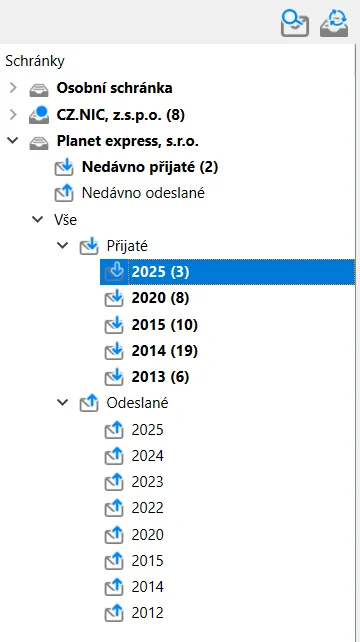
Zprávy jsou vázány ke konkrétní schránce. Seznam schránek se nachází v levém panelu a jednotlivé schránky jsou řazeny podle data jejich založení. Pořadí schránek lze měnit uchopením názvu schránky myší a přesunem na novou pozici.
Pro lepší přehlednost jsou zprávy ve schránce rozděleny do několika virtuálních složek. Tyto složky nemají žádnou souvislost s fyzickým umístěním zpráv v databázi a na serveru ISDS a slouží pouze pro zjednodušení orientace. Zprávy se v jednotlivých složkách zobrazují automaticky podle níže popsaných pravidel a uživatel nemůže zprávy mezi složkami přesunovat.
Některé položky v tomto seznamu mohou být vyšeděny. To znamená, že aplikace ví o databázových souborech se zprávami, tyto soubory ale nebyly ještě otevřeny, protože obsahují starší zprávy. Aplikace běžně při startu otevře jen ty databáze, které obsahují nedávno přijaté zprávy. Výrazně se tak urychluje start aplikace zejména na systémech s mechanickým HDD. Šetří se tím také systémové prostředky, protože se ke starším zprávám zpravidla nepřistupuje již tak často. Příslušné databáze budou automaticky otevřeny, až bude potřeba.
-
Nedávno přijaté/odeslané - obsahuje přijaté/odeslané zprávy, které nejsou starší 90 dnů a jsou tedy stále přítomny na serveru ISDS. U těchto zpráv předpokládáme možnost aktivního použití a jsou tedy zobrazeny zvlášť. Tyto zprávy ještě nebyly ze serveru ISDS odstraněny nebo nebyly přesunuty do Datového trezoru (je-li tato služba na serveru aktivována).
-
Vše - obsahuje všechny přijaté/odeslané zprávy, tedy zprávy, které se nachází na serveru ISDS, vč. zpráv v datovém trezoru (je-li tato služba aktivována) a také zprávy, které již na serveru ISDS nejsou. Složka “Vše” je dále rozdělena do podsložek řazených podle jednotlivých roků pro snadnější orientaci v historii zpráv. Složka Vše tedy uchovává ve svých podsložkách všechny stažené přijaté/odeslané zprávy včetně těch, které již na serveru ISDS neexistují. Obsah této položky může být schován (nerozbalen), pokud nechcete aby zabírala v levém sloupci místo. Rozkliknutím (dvojím poklepáním na text, nebo jednoduchým kliknutím na trojúhelníček před textem) lze zobrazit podřazené položky. Dalším rozkliknutím podřazených položek se lze dostat ke zprávám organizovaných podle jednotlivých let (podle roku dodání do ISDS).
-
podsložka inv - tato složka obsahuje zprávy, u kterých není znám datum a čas dodání a nelze je tedy jednoznačně zařádit do konkrétní podsložky. Typicky se zde objevují odeslané zprávy, které byly systémem ISDS odmítnuty (obsahovaly viry, nepovolené přílohy, byly nedoručitelné), dále čerstvě odeslané zprávy, které teprve do systému ISDS vstoupily a není zatím znám jejich čas dodání (jsou ve stavu 1). Po synchronizaci schránky či stažení ze serveru ISDS se tyto zprávy automaticky přesunou do patřičné složky podle jejich roku dodání (díky stažení zprávy z ISDS bude doplněn čas dodání do schránky příjemce a zpráva bude ve stavu 4).
V seznamu zpráv se mohou některé zprávy obarvit tmavě červeně na rozdíl od ostatních, které jsou běžně černé. Toto obarvení upozorňuje uživatele na skutečnost, že datová zpráva bude v blízké době ze systému ISDS smazána nebo přesunuta do Datového trezoru, je-li aktivován. Datová zpráva v lokálním úložišti aplikace nadále zůstavá a to i po jejím odstraněním ze systému ISDS. Ve výchozím nastavení aplikace Datovka zprávy uložené v lokální databázi nemaže. Toto obarvování zpráv a počet dnů před smazáním, kdy se má toto upozornění zobrazit, se dá změnit nebo vypnout v nastavení aplikace (“Soubor->Nastavení”) v sekci “Rozhraní”.
2.2.4 Stažení obálek zpráv (Synchronizace schránek)
Operace synchronizace (stažení seznamu odeslaných/přijatých zpráv) je základní operací, jak zjistit aktuální počet zpráv ve schránce na serveru ISDS. Při stisknutí tlačítka “Synchronizovat schránku” nebo z menu “Schránka->Synchronizovat schránku” se synchronizace provede. Ve výchozím nastavení budou staženy pouze obálky zpráv. Přejete-li si při synchronizaci schránek stahovat kompletní zprávy (tj. včetně příloh), tak v menu zvolte “Soubor->Nastavení” a zaškrtněte pole “Automaticky stahovat kompletní zprávy”.
V případě, že máte více schránek a máte u nich povoleno automaticky je synchronizovat, můžete z menu “Soubor->Synchronizovat schránky” synchronizovat všechny schránky najednou. Synchronizace je jedinou operací nad DS, která způsobuje doručení nových zpráv ve vlastní schránce na serveru ISDS (tzn. všechny nově dodané zprávy přejdou do stavu doručeno). Ostatní operace nad zprávami nezpůsobují doručení zpráv. Po úspěšné synchronizaci by se měli do seznamu přijatých/odeslaných zpráv přidat a tučně zobrazit nové zprávy a případně aktualizovat obálky zpráv již existujících, kde došlo ke změně doručovacích informací.
Upozornění: Proces synchronizace může trvat delší dobu v závislosti na rychlosti vašeho připojení k síti internet. Aktivity během synchronizace/stahování schránek jsou průběžně zobrazovány ve stavovém panelu ve spodní liště hlavního okna. Nedoporučujeme během synchronizace/stahování provádět další operace s Datovkou a raději vyčkat na jejich dokončení.
2.2.5 Prohlížení zpráv a příloh
Zpráva obsahuje informace o odesílateli, adresátovi, časech dodání a doručení plus další nepovinné údaje. Pro stažení příloh zprávy je třeba použít tlačítko “Stáhnout kompletní zprávu” v pravém dolním panelu nástrojů (ikona obálky s šipkou dolů) nebo pomocí menu “Zpráva->Stáhnout podepsanou zprávu”. Po provedení této akce budou k disposici přílohy zprávy, informace o podpisech a časové razítko zprávy. Po označení přílohy v seznamu příloh v pravém dolním panelu aplikace je možné přílohu uložit na disk (tlačítko s ikonou sponky a šipkou dolů, popř. přes menu “Zpráva->Uložit přílohu”), otevřít v přiřazené aplikaci (ikona sponky s šipkou ve čtverečku, popř. přes menu “Zpráva->Otevřít přílohu”) nebo jednoduše všechny soubory z přílohy uložit do zvoleného adresáře (tlačítko s ikonou sponek a šipky dolů, popř. přes menu “Zpráva->Uložit vše”).
Formáty názvu ukládaných souborů, zpráv a doručenek je možné nastavit v nastavení aplikace (“Soubor->Nastavení->Ukládání”).
Upozornění: Proces stahování kompletní zprávy se všemi přílohami může trvat delší dobu v závislosti na rychlosti vašeho připojení k síti internet. Aktivita během stahování zprávy je zobrazována ve stavovém panelu. Nedoporučujeme během stahování provádět další operace s Datovkou a raději vyčkat na dokončení započaté operace.
Zprávu a doručenku lze také exportovat jako soubor ZFO v menu “Zpráva->Exportovat zprávu jako soubor ZFO” nebo “Zpráva->Exportovat doručenku jako soubor ZFO”. Přípedně ve stejné sekci menu je možnost export jako PDF doručenky, obálky zprávy, nebo i obálky zprávy s přílohami.
2.2.6 Vytvoření a odeslání nové zprávy
Pro vytvoření a odeslání nové zprávy zvolte v menu “Schránka->Vytvořit zprávu”, nebo v panelu nástrojů klikněte na ikonu obálky s barevným plus. V otevřeném dialogu je třeba vyplnit předmět zprávy, dále vybrat/vyhledat/zadat alespoň jednoho adresáta a přidat alespoň jednu přílohu. Krátkou textovou zprávu, která bude přiložena do datové zprávy ve formátu PDF, je také možné od Datovky verze 4.20.0 vytvořit v záložce “Textová zpráva” (nebo přes tlačítko “Přidat text”, které vás do záložky “Textová zpráva” přesměruje). Více o této možnosti je napsáno níže. ISDS rozlišuje podle velikosti příloh dva typy zpráv – běžné do 20 MB a velkoobjemové datové zprávy (VoDZ) nad 20 MB, v současné verzi do 100 MB. Velikost všech příloh by neměla dohromady překročit 100 MB. Je také možné vyplnit některé nepovinné údaje v záložce “Nepovinné” (např. číslo jednací, spisové značky, zmocnění, a další).
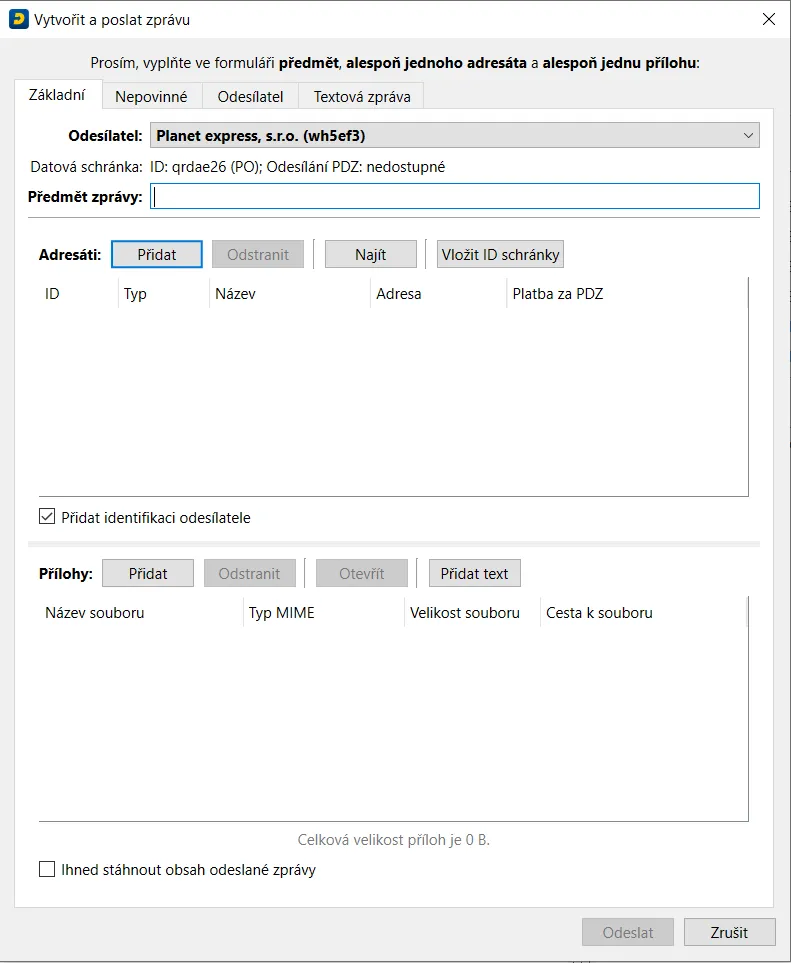
Pokud máte povoleno u vlastní datové schránky odesílat a přijímat Poštovní Datové Zprávy (dále jen PDZ), můžete vybrat, jakým způsobem bude PDZ po odeslání hrazena (kreditem, smlouvou, dotováním, …). Lze také adresátovi předplatit odpověď nebo využít předplacenou/dotovanou PDZ třetí stranou. Informace o tom, jestli bude zpráva odeslána adresátovi jako placená zpráva PDZ, je zobrazena u každého příjemce v posledním sloupci. Více informací o PDZ naleznete zde.
Odeslání zprávy na server ISDS může trvat déle v závislosti na velikosti přílohy a na rychlosti připojení do sítě internet. Po přijetí a zpracování zprávy na serveru ISDS bude zobrazena informace o úspěšnosti doručení zprávy. V případě neúspěchu odeslání bude dialog zobrazen znovu s původními údaji a umožní vám další pokus o odeslání zprávy či její úpravu.
Vytvoření textové zprávy ve formátu PDF v aplikaci V dialogu vytváření datové zprávy v záložce “Textová zpráva” lze vytvořit a k datové zprávě přiložit PDF, které obsahuje prostý neformátovaný text (formát textu “Prostý text”) nebo i jednoduché formátované PDF dokumenty. V případě, že chcete použít formátovaný text, zvolte jako formát textu “Markdown”.
Markdown je jednoduchý značkovací jazyk, který pomocí vložených značek formátuje výsledný dokument. Jednotlivé Markdown značky je potřeba zadávat ručně Následující příklad vygeneruje v Datovce formátovaný dokument.
Nadpis: Použití Markdownu v Datovce===================================
Tento text představuje krátký příklad použití Markdownu pro vygenerování formátovaného textu v Datovce.
Podnadpis: Seznamy------------------
číslovaný výčet:
1. první položka2. následovaná druhou
nečíslovaný:
* jedna* dva
Výčty lze také vnořovat.
* první  - podpoložka  - další položka* druhy
Formátování textu------------------------
Markdwon umí **tučný text**, *kurzívu* a ~přeškrtnutý text~.Jednotlivé části textu je třeba uzavřít do odpovídajících značek sestávajících z hvězdičky nebo tildy.Pokud není text oddělen prázdným řádkem, je spojen do jednolitého odstavce.
Lze vkládat i odkazy jako například [tento na Stránku Markdownu na Wikipedii](https://cs.wikipedia.org/wiki/Markdown).
Popis syntaxe Markdown lze najít např. na české Wikipedii.
Vyplněný a formátovaný text lze převést do finálního PDF a vizuálně ověřit, jak bude text v souboru PDF vypadat pomocí tlačítka “Náhled” nebo “Zobrazit PDF”. Pak už stačí vygenerovaný soubor přiložit do příloh zprávy tlačítkem “Přiložit PDF”. Do zprávy lze tímto způsobem přiložit pouze jeden PDF soubor s textem.
Poznámka: Vzhledem k tomu, že Datovka používá pro zobrazení odeslaných zpráv informace ze systému ISDS, nově odeslaná zpráva se sice automaticky objeví mezi odeslanými zprávami, nebude však obsahovat úplné informace o příjemci a časech dodání/doručení. Tyto informace budou doplněny až po dalším stažení seznamu zpráv ze serveru ISDS (tzn. synchronizaci schránky).
2.2.7 Vyhledání datové schránky
V systému ISDS existují dvě služby, které dovolují vyhledat DS (resp. vyhledat adresáta). První a více obecnou službou je fulltextové vyhledávání DS na portálu veřejné správy. Druhá služba nabízí více specifické vyhledávání přímo v systému ISDS. Datovka podporuje obě tyto služby. Vyhledávat lze přes “Nástroje->Vyhledat datovou schránku” nebo pomocí formuláře pro vytvoření a odeslání datové zprávy (tlačítko “Najít” v sekci “Adresáti”). Obecné fulltextové vyhledávání je ve vyhledávacím formuláři nastaveno jako výchozí.
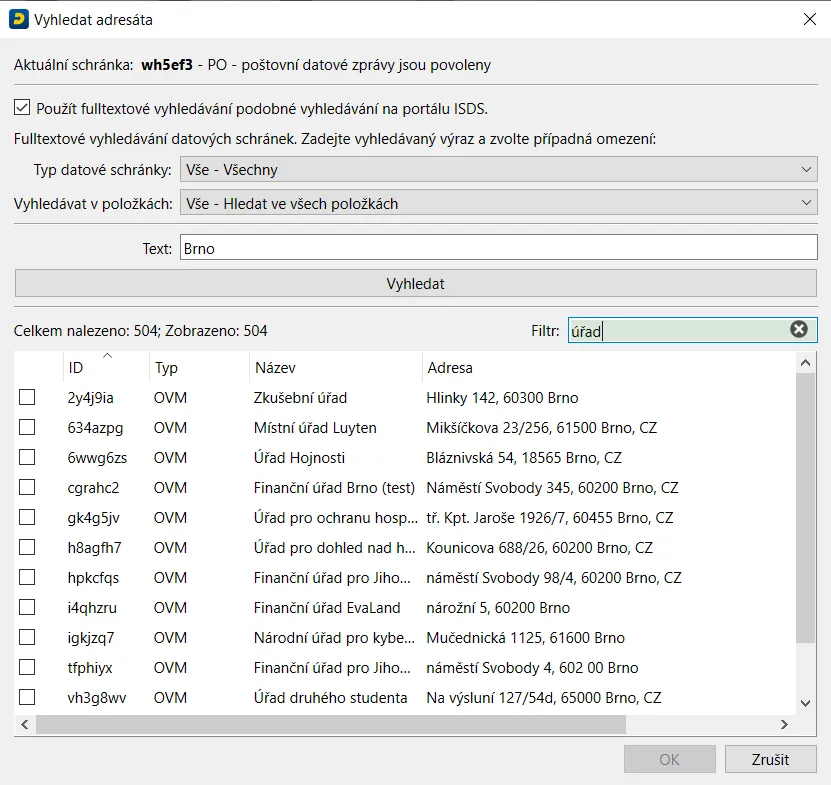
Rozsah vyhledávání je možné omezit na konkrétní typ DS, které Vás zajímají, a nebo na konkrétní položku, kde se má zadaný text hledat. Nalezené výsledky je možné také filtrovat zadáním klíčových slov do pole filtr nebo řadit podle sloupců hlavičky”.
Vyhledávání DS s využitím systému ISDS vyžaduje zadání přesnějších vyhledávacích informací. Pro úspěšné vyhledání informací o DS potřebujete znát buď její ID nebo IČ příslušného subjektu a nebo název majitele DS a jeho PSČ. Při vyhledávání pomocí názvu musíte uvést alespoň tři písmena ze začátku názvu. Pro snažší vyhledávání v případě nejistoty o názvu datové schránky je možné použít znak * na začátku hledaného řetězce, který způsobí hledání zadaného textu kdekoli v názvu schránky, nejen na jeho začátku - např. *Milo najde Město Milotice.
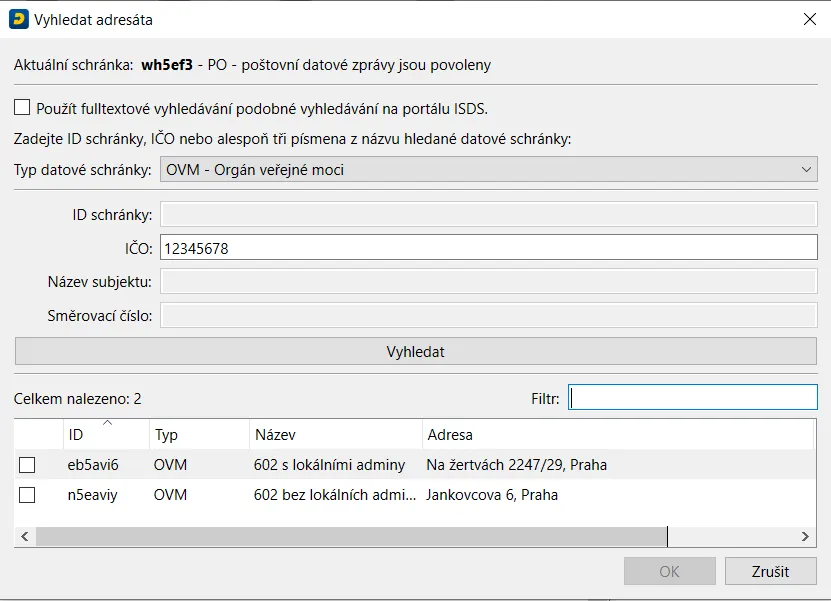
Výsledek hledání příjemců závisí na typu schránky, ze které je vyhledávání vyvoláno (ze které se budou adresátům odesílat). Pokud je schránka, ze které se hledá, typu OVM, budou se vracet všechny nalezené datové schránky. Není-li datová schránka typu OVM, pak ve výsledcích hledání budou zahrnuty pouze schránky OVM a schránky s povoleným příjmem PDZ.
2.2.8 Autentizace zprávy
Certifikát kterým jsou podepsány datové zprávy má pouze omezenou platnost. Z tohoto důvodu je v okamžiku vypršení platnosti tohoto certifikátu nemožné plně prokázat autentičnost zprávy pomocí jejího podpisu.
Jako částečné řešení tohoto problému nabízí Datovka možnost odeslat celou originální datovou zprávu na server ISDS a ověřit její platnost pomocí tam uložených dat. Tuto funkci zpřístupňuje Datovka pomocí tlačítka “Ověřit zprávu” (v dolním panelu nástrojů ikona obálky s barevnou fajfkou) nebo z menu “Zpráva->Ověřit zprávu”. Pokud je autentizace úspěšná, provede se zároveň plné nahrazení zobrazených (cachovaných) dat daty z primárního zdroje, který byl právě autentizován. Tímto způsobem je tedy možné ověřit, že zpráva je nedotčena a správně zobrazená (data v cache nebyla pozměněna).
Poznámka: Aby bylo možno tuto funkci použít, je nutné, aby zpráva byla k disposici v databázi v kompletní podobě, tedy včetně příloh a elektronického podpisu.
2.3 Pokročilejší práce s Datovkou
Datovka poskytuje kromě výše uvedených základních funkcí i další operace a funkce. Jedná se zejména o možnosti importů/exportů zpráv, ověřování externích zpráv ve formátu ZFO, vyhledávání v obálkách zpráv a mnoho dalšího.
2.3.1 Export zpráv a doručenek do souborů ZFO či PDF
Aplikace umožňuje exportovat kompletní zprávu a její informace o doručení do souborů ZFO nebo PDF. Export zprávy lze dělat přes “Zpráva->Exportovat …”. Tento způsob je ovšem nevhodný pro hromadný export více zpráv. Ten je možný přes funkci “Nástroje->Exportovat přehled korespondence” popsaný v následujícím odstavci. Kompletní zprávu lze exportovat do zabezpečeného souboru ZFO, stejně tak informace o doručení (doručenku). Obálku zprávy a doručenku lze uložit také do souboru PDF pro snadnější tisk a prohlížení. Všechny tyto soubory lze vygenerovat a uložit najednou, a to při ukládání přílohy. Je nutné si toto chování povolit v nastavení Datovky (“Soubor->Nastavení” a záložka “Ukládání”), kde je také možné nastavit požadovaný formát názvu ukládaných/exportovaných souborů. Podrobnosti kolem možnosti nastavení formátů názvu ukládaných souborů je popsán v kapitole “Nastavení Datovky”.
Poznámka: Nekompletní zprávu (bez příloh) nelze exportovat do ZFO.
2.3.2 Export korespondence
Zajímavou funkcí může být například z důvodu archivace zpráv podle určitých období jejich hromadný export včetně jejich přehledu v souboru HTML nebo CSV pro snadný import například do aplikace Excel.
Datovka tuto funkcionalitu podporuje a umožňuje hromadně exportovat přehled přijatých/odeslaných zpráv za určité období do souborů ZFO či PDF. Hromadný export korespondence lze provést přes “Nástroje->Exportovat přehled korespondence”. Pak je třeba zvolit období, pro které chceme export provést, dále si zvolit, jestli se má přehled vygenerovat jako HTML soubor či CSV (lze zvolit za textem “Výstupní formát”), jaký typ zpráv se má do přehledu zahrnout a hlavně, jaké typy souborů chcete exportovat. Pak jen stačí vybrat cílovou složku, kam se vše uloží. Průběh exportu je možné sledovat ve status panelu.
Rozhodnete-li se pro tuto akci, mějte na paměti, že operace exportu může trvat i několik minut v závislosti na počtu zpráv. O výsledku exportu bude informováni společně s chybami, které se během exportu korespondence vyskytly.
Poznámka: Nekompletní zprávu (bez příloh) nelze exportovat do ZFO.
2.3.3 Zobrazení obsahu ZFO souborů
Tato funkce umožňuje načíst a zobrazit zprávu/doručenku uloženou v souboru ZFO do čitelné podoby (“Nástroje->Zobrazit zprávu ze souboru ZFO”). Získáte tak přístup ke všem přílohám a všem informacím, která zpráva/doručenka obsahuje. Dále je možné ověřit její digitální podpis a zobrazit informace o certifikátech.
2.3.4 Autentizace zprávy ze souboru ZFO
Tato funkce je velice podobná předešlé popsané v 2.2.8, jedná se o ověření, zda je zpráva původní, zda nedošlo k jejímu pozměnění a jestli zpráva prošla systémem ISDS. Jediný významný rozdíl je, že zpráva se načítá z externího ZFO souboru namísto interní databáze Datovky. To umožňuje ověření platnosti cizích zpráv, či zpráv vyexportovaných pomocí funkce “Export ZFO”. Operaci lze spustit přes “Nástroje->Ověřit zprávu ze souboru ZFO”.
2.3.5 Kontrola expirace časových razítek zpráv
Aplikace dovoluje uživateli zjistit, kterým zprávám v databázi se blíží čas expirace platnosti časového razítka (nebo již vypršel). V nastavení Datovky (“Soubor->Nastavení”, záložka “Bezpečnost”, sekce “Expirace časových razítek zpráv”) lze nastavit interval, s jakým předstihem se mají zprávy s expirujícími záznamy zahrnovat do výsledku kontroly.
Kontrolu časových razítek můžete provést přes “Nástroje->Zkontrolovat expirace časových razítek”. Obdržíte seznam zpráv, které tomu odpovídají a je možné je ihned vyexportovat do souboru ZFO pro pozdější přerazítkování. Datovka ale neumožňuje automatické přerazítkování zpráv, protože systém datových schránek neposkytuje tuto službu aplikacím třetích stran. Přerazítkování je možné pouze přes webové rozhraní datových schránek.
Pomocí webového rozhraní můžete vyexportované ZFO soubory přerazítkovat a pak nové ZFO soubory jednoduše naimportovat zpět do databáze místo původních propadlých zpráv.
V minulosti bylo také možné použít externí program LongTermValidator od společnosti Dignita, který přerazítkování ZFO souborů umožňoval. Tento program již není nabízen ke stažení a nevíme, zda stále funguje.
2.3.6 Import ZFO souborů do databáze
Datovka umožňuje import zpráv a doručenek uložených ve formátu ZFO do databáze zpráv vybrané schránky (“Schránka->Importovat zprávy ze souborů ZFO”). Před samotným importem je třeba nejprve vybrat jeden či více souborů ZFO nebo celý adresář. Všechny importované soubory musí obsahovat platnou nepoškozenou zprávu nebo doručenku. Importovat se budou pouze zprávy, které nejsou v databázi cílové schránky a u kterých je jednoznačně prokazatelné, že patří do datové schránky cílové schránky. Doručenky se budou importovat do databáze pouze tehdy, existuje-li zpráva v databázi. V ostatních případech se import nezdaří. O výsledku importu budete informování včetně přehledu zpráv a doručenek, které importovány nebyly a s popisem, z jakého důvodu se import nezdařil.
2.3.7 Import zpráv z externí databáze
Novější verze Datovky umožňují importovat kompletní zprávy z externích databází do aktuální databáze vybrané schránky. Importovat lze jen ty zprávy, u kterých je jednoznačně prokazatelné, že patří do datové schránky cílové schránky. Před samotným importem je třeba nejprve vybrat jeden či více databázových souborů, které musí obsahovat platnou nepoškozenou databázi zpráv a správný formát názvu souboru. Importovat se budou zprávy, které nejsou v databázi cílové schránky. Ostatní zprávy se budou ignorovat. O výsledku importu budete informování včetně přehledu zpráv, které importovány nebyly a s popisem, z jakého důvodu se import nezdařil. Operaci můžete provést přes “Schránka->Importovat zprávy z databáze”.
Import zpráv (databáze), ke kterým neexistuje relevantní schránka, není možné provést. V tomto případě můžete pro tuto databázi vytvořit dočasnou neaktivní schránku podle bodu 2.2.1.5, aby bylo možné se zprávami v databázi pracovat (bez napojení na server ISDS).
2.3.8 Vyhledávání zpráv
Tato funkce umožňuje vyhledávat zprávy podle různých kritérií přes všechny schránky a všechny databáze. Pro zahájení vyhledávání lze kliknout na ikonu obálky s barevným symbolem lupy v panelu nástrojů nad schránkami, nebo v menu přes “Nástroje->Vyhledat zprávu”. Lze vyhledávat ve zprávách přijatých, odeslaných nebo obojích. Vyhledávat lze podle ID zprávy, předmětu zprávy, spisových a jednacích značek, podle adresáta či odesílatele, adresy a dalších informaci z obálky zprávy. Je možné zadat maximálně tři vyplněná pole současně. Vyhledávají se i podřetězce, není tedy třeba zadávat kompletní hledané slovo.
Zprávy odpovídající zadaným kritériím se zobrazuji do tabulky ve vyhledávacím okně. Poklepáním na konkrétní zprávu se automaticky tato zpráva nalistuje a označí v základním okně aplikace pro okamžité použití.
2.4 Speciální operace nad Datovkou
2.4.1 Rozdělení stávající databáze podle roků
Používáte-li aplikaci Datovka delší dobu a denně přijímáte nebo odesíláte mnoho zpráv, je velice pravděpodobné, že se ovladatelnost Datovky postupem času zhorší (pomalé reakce na změny schránek, pomalé listovaní mezi zprávami, apod.). Zpomalení je způsobeno neustálým čtením a modifikací velké databáze, která může obsahovat stovky až tisíce zpráv včetně příloh.
Novější verze Datovky umožňují stávající velkou databázi rozdělit do několika menších databází podle jednotlivých let, které budou obsahovat zprávy, jejichž datum dodání koresponduje s daným rokem. V podstatě se jedná o nahrazení jedné velké databáze několika menšími. To může přinést výrazné zrychlení aplikace při manipulaci se zprávami. Doporučujeme tedy pro větší databáze jednorázově použít operaci pro rozdělení databáze (“Schránka->Rozdělit databázi podle roků”).
Rozhodnete-li se pro tuto akci, mějte na paměti, že operace rozdělení a nahrazení původní databáze nově vytvořenými může trvat i několik minut v závislosti na velikosti původní databáze a počtu zpráv v ní.
Důležité: Operace rozdělení vyžaduje volné místo na disku, a to nejméně trojnásobně větší, než je velikost původní rozdělované databáze. Ujistěte se prosím před použitím této operace, že máte potřebné místo na disku k dispozici.
Rozdělení probíhá ve třech krocích a jejich průběh je zobrazován ve stavovém panelu aplikace:
- Překopírování původní databáze z aplikace do vámi určeného adresáře.
- Vytvoření nových databází podle jednotlivých roků v určeném adresáři.
- Nahrazení původní databáze novými databázemi z určeného adresáře.
Jestliže se nějaký z kroků nezdaří, budete o tom informováni, a bude se nadále používat původní databáze. V opačném případě by se měly načíst a používat nově vytvořené databáze. Doporučujeme po úspěšném rozdělení a nahrazení původní databáze pro jistotu aplikaci ihned restartovat. Předejte se tak možnému zamrznutí aplikace.
Původní databáze zůstane ve vámi vybraném adresáři jako záloha pro případ neočekávané chyby nebo pro ruční navrácení do původního stavu.
Upozornění: Použití této operace je pouze na vlastní nebezpečí a sdružení CZ.NIC v žádném případě neodpovídá za žádné způsobené škody.
2.4.2 CLI - práce s Datovkou pomocí příkazové řádky
Operace nad zprávami lze provádět i bez grafického rozhraní Datovky. Datovka disponuje základním API pro manipulaci se zprávami z příkazové řádky. Jednotlivé podporované služby a podrobná specifikace použití je zde - (pouze v angličtině).
2.4.3 Změna přihlašovacího jména u existující schránky
Od verze 4.13.0 dovoluje Datovka změnit uživatelské jméno u existující schránky za nově přidělené Českou Poštou. Změnu můžete provést přes nastavení schránky, kde do kolonky uživatelské jméno doplníte nové uživatelské jméno. Po stisku tlačítka OK se provede několik operací pro ověření relevantnosti nového jména ke schránce a pokud všechny kontroly projdou a podaří se do DS přihlásit, dojde ke změně všech korespondujících databází a záznamů ke schránkám. Poté bude vyzvání k restartu aplikace.
2.5 Nastavení Datovky
V této kapitole jsou popsána některá nastavení Datovky. Do nastavení se lze dostat v menu přes “Soubor->Nastavení”.
2.5.1 Záložka Stahování
V této záložce se nastavují možnosti kolem stahování zpráv a komunikace se serverem DS.
V sekci “Stahovaní zpráv” můžete nastavit, jestli má aplikace automaticky synchronizovat schránky na pozadí aplikace ve zvolených časových intervalech bez zásahu uživatele, případně jestli má aplikace automaticky synchronizovat schránky ihned po jejím spuštění. Dále je možné nastavit, jestli se během synchronizace mají rovnou stahovat i celé zprávy včetně příloh. Mějte však na paměti, že povolením této volby může proces synchronizace trvat i několik minut v závislosti na počtu zpráv, velikosti jejich příloh a rychlosti síťového připojení.
Upozornění: Funkce automatické synchronizace může vést k nežádoucímu samovolnému doručovaní zpráv ve vlastní schránce, aniž by si to uživatel uvědomil. Povolit tuto funkci příliš nedoporučujeme.
V sekci “Nastavení připojení” je možné nastavit časový limit pro stahovaní zpráv (respektive dobu, po kterou se má udržovat aktivní komunikace se serverem DS). Doporučená hodnota je 5 minut. V podstatě jde o časový interval, do kterého musí být jednotlivé požadavky na serveru obslouženy, jinak dojde ke zrušení spojení a běžící akce se ukončí. Pokud máte pomalé připojení a nebo se nedaří stáhnout nějakou kompletní zprávu, můžete zde limit navýšit. Mělo by to v těchto situacích pomoct.
V sekci “Nastavení označování přečtených zpráv” je možné nastavit interval, za jak dlouho se kurzorem vybraná zpráva označí jako lokálně přečtená. Výchozí hodnota je 5 sekund. Hodnota 0 znamená, že se zpráva označí jako lokálně přečtená ihned po jejím označení kurzorem nebo myší. Označování zpráv lze úplně deaktivovat nastavením hodnoty -1.
Poznámka: Informace o lokálním přečtení zprávy nijak nesouvisí se systémem ISDS a je na něm nezávislá!
Poslední sekce “Nové verze” umožňuje povolit, aby aplikace po spuštění zjišťovala informace o nových verzích. Doporučujeme tuto volbu nevypínat.
2.5.2 Záložka Bezpečnost
V této záložce je možné nastavit, aby Datovka neukládala zprávy do lokální databáze na disku, ale veškerý obsah držela pouze v paměti. Tím je zaručeno, že se ke zprávám na disku nedostane cizí osoba, která by je mohla zneužít. Při vypnutí aplikace bude obsah zahozen a při dalším spuštění budou schránky prázdné a zprávy bude nutno znovu stáhnout.
Další nastavení na této záložce se týká nastavení kontroly platnosti podepisujícího certifikátu. Platnost podepisujícího certifikátu lze kontrolovat oproti aktuálnímu datu, což poskytuje maximální ochranu proti kompromitujícím certifikátům, nebo platnost podepisujícího certifikátu lze kontrolovat oproti datu stažení zprávy. Tato varianta je méně bezpečná, protože by útočník mohl časové údaje změnit. V tétoi sekci je možné zaškrtnout možnost kontrolovat seznam zneplatněných certifikátů.
Dále je zde možné nastavit interval pro kontrolu expirace časových razítek zpráv. Tento interval říká, s jakým předstihem (kolik dnů před vypršením platnosti časového razítka) se mají do výsledku kontroly zahrnovat zprávy, které v průběhu tohoto intervalu expirují.
Na této záložce můžete nastavit i hlavní heslo aplikace (PIN). Pokud je toto heslo nastaveno, tak se aplikace po každém spuštění bude na toto heslo dotazovat. Bez zadání správného hesla se nespustí hlavní okno aplikace. Pokud je nastaveno hlavní heslo, pak jsou všechna uložená hesla k datovým schránkám uložena v zašifrované podobě. To samé platí i pro přístupový token ke spisové službě. Pomocí hlavního hesla nejsou šifrovány uložené zprávy. Hlavním heslem můžete výrazně omezit možnost zneužití přístupových údajů k datovým schránkám, které jsou v Datovce uloženy. Nastavením hlavního hesla nezvýšíte zabezpečení datových zpráv, které jsou v Datovce uloženy. V případě, že hlavní heslo zapomenete, nelze jím zašifrovaná data z konfiguračního souboru aplikace obnovit.
2.5.3 Záložka Navigace
Zde je možné nastavit, kam se má nastavit kursor v seznamu zpráv po spuštění aplikace nebo při změně schránky.
2.5.4 Záložka Rozhraní
Na této záložce je možné nastavit vzhled aplikace. Vyběr je z možností výchozí, světlý nebo tmavý. Na MAC OS se tmavý a světlý režim přepíná podle barevného schématu OS.
Dále je zde možné nastavit velikost písma a dle potřeby velikost písma zvětšit, nebo zmenšit.
V poslední sekci “Zvýrazňování” lze zapnout volitelné barevné zvýraznění datových zpráv, které budou v uživatelem nastavené době smazány ze serveru ISDS.
Upozornění: Některé změny provedené v tomto nastavení se projeví až po restartu aplikace.
2.5.5 Záložka Adresáře
Zde je možné povolit a zároveň nastavit globální cesty pro všechny schránky. Lze nastavit cestu/složku pro ukládání příloh (zahrnuje i export zpráv) a také nastavit cestu/složku odkud se mají vkládat přílohy do odesílacího formuláře. Pokud je tato volba vypnuta, každá schránka by si sama měla pamatovat poslední vybranou cestu.
2.5.6 Záložka Ukládání
V této záložce je možné nastavit, jaké další soubory se budou automaticky ukládat společně s přílohami zprávy a také definovat, jak budou vypadat názvy jednotlivých ukládaných souborů. Také je možné povolit, aby se doručenky automaticky generovaly ke každému ukládanému souboru přílohy.
Formát názvu souboru je možné definovat několika parametry společně s vlastním textem. Při ukládání se pak za parametr uvozený znakem % (procento) doplní příslušná informace z obálky zprávy. Výchozí formát pro ukládání příloh je jen samotný název souboru s příponou (parametr %f). Pro export zpráv či doručenek je výchozí nastavení “DZ-%i” resp. “DD-%i”, kde parametr %i bude nahrazen číslem zprávy. Doručenky pro každou přílohu mají výchozí formát “DD-%i-%f”, kde %i bude nahrazeno číslem zprávy a %f názvem souboru přílohy. Možná ilustrace použití je uvedena v příkladu 1. Navíc je možné od verze 4.8.3 do formátovacího řetězce vkládat lomítka ”/”. Symbol lomítka v textu říká, že textový řetězec před lomítkem či mezi dvěma lomítky bude použit jako název složky či podsložky, viz. příklad 2. Pokud taková složka nebo podsložka neexistuje, bude automaticky vytvořena.
Příklad 1: řetězec [%Y.%M.%D-%h:%m]-Dodejka-%i-%d bude při ukládání nahrazen za název [2015.10.23-11:30]-Dodejka-12345678-abcdef.zfo.
Příklad 2: řetězec s lomítky datovka/%d/%i/DZ-%i-%u bude při ukládání nahrazen cestou datovka/abcdef/12345678/DZ-12345678-uvwxyz.zfo.
Všechny podporované parametry a jejich význam je uveden v této záložce. Nepovolené znaky ve výsledném názvu souboru budou automaticky nahrazeny znakem podtržítka _.
2.5.7 Záložka Jazyk
Zde je možné zvolit jazyk aplikace (český, anglický, nebo podle nastavení OS).
2.5.8 Záložka Sběr dat
Na této záložce je možné povolit/zakázat sběr informací týkající se používání aplikace Datovka. Veškerá nasbíraná data slouží pouze pro účely dalšího vývoje aplikace Datovka a jejímu vylepšování a nejsou sdílena s třetími stranami. Data se odesílají vývojářům šifrovaným kanálem. V žádném případě se neodesílají žádné osobní údaje, identifikátory schránek, přihlašovací údaje ani informace z datových zpráv ve schránkách uživatele. To, která data jsou sbírána, je na této záložce jasně a transparentně uvedeno.
2.6 Práce se štítky (tagy)
Datovka podporuje štítkování zpráv pomocí tagů. Jednotlivým zprávám můžete přiřadit jeden nebo více tagů. Podle tagů lze jednotlivé zprávy prohledávat nebo seřazovat.
2.6.1 Správa tagů
Tagy jako takové lze vytvářet, editovat či mazat pomocí položky menu “Nástroje->Editovat dostupné tagy”. Zobrazí se okno které Vám dovolí přidávat, upravovat či odstraňovat tagy.
Pokud zde přidáte nějaký tag, tak jej pak následně můžete (ale ne v tomto okně) přiřadit nějaké konkrétní zprávě. Pouhým vytvořením tagu nebude tento tag přiřazen žádné zprávě.
Smažete-li nějaký tag, tak bude jeho přiřazení případným zprávám také odstraněno. Pokusíte-li se smazat nějaký tag, který je přiřazen nějaké datové zprávě, tak budete na tuto skutečnost upozorněni.
Tagy je zde možné také upravovat, tj. měnit jejich barvu nebo text. Případná změna tagu se pak pak projeví u všech zpráv, kterým je editovaný tag přiřazen.
2.6.2 Přiřazování tagů datovým zprávám
Pro přiřazení (úpravu) tagů konkrétní datové zprávě klikněte pravým tlačítkem v seznamu zpráv na zvolenou datovou zprávu a ve vyvolaném kontextovém menu vyberte “Editovat přiřazení tagů”. Zobrazí se okno, kde je možné nejen vytvářet, mazat či upravovat tagy (podobně jako v předchozím případě), ale i přiřazovat konkrétní tagy zvolené datové zprávě.
Tagy lze také přiřadit po označení zprávy kliknutím na “Tagy: lokální úložiště” v pravé dolní části aplikace.
2.7 Propojení Datovky se spisovou službu
Tato kapitola popisuje, jak zaregistrovat a napojit spisovou službu do aplikace Datovka.
2.7.1 Co je to spisová služba?
Spisová služba je soubor činností a prostředků vedoucích ke správě dokumentů. Spisová služba zajišťuje správu dokumentů, která probíhá po dobu celého životního cyklu dokumentu. Existuje celá řada poskytovatelů spisových služeb. Většinou těchto služeb využívají subjekty státní správy, orgány veřejné moci či právní subjekty.
Datovka od verze 4.9.0 poskytuje API pro přístup ke spisové službě a umožňuje nahrávat do služby zprávy. Datovka se může připojit ke kterékoliv spisové službě, která podporuje naše API. Zde je seznam společností, o kterých víme, že do jejichž služeb je možné z Datovky zasílat soubory datových zpráv. Doufáme, že časem jich bude více.
2.7.2 Aktivace spisové služby v Datovce
Pokud používáte nějakou spisovou službu z tohoto seznamu a chcete, aby zprávy z Datovky mohly být přímo nahrávány do Vašich spisů na serveru poskytovatele spisové služby, je potřeba tuto službu nejprve do Datovky nastavit. To provedete tak, že v menu aplikace Datovka kliknete na “Soubor->Spisová služba->Nastavení spisové služby”. Otevře se Vám formulář, kam vyplníte úplnou adresu (URL, např. https://spisova.sluzba.cz/api/v1/) ke spisové službě a Váš identifikační token, který jste si v datové službě vygenerovali či jinak obdrželi. Pokud tyto informace nemáte, obraťte se na Vašeho provozovatele spisové služby. Jakmile vyplníte oba údaje, tlačítkem “Info o službě” stáhnete základní informace o službě. Tím si ověříte, že se ke službě připojíte. Pokud jste se úspěšně spojili se spisovou službou, měl by se doplnit její název, logo a jméno tokenu do zbývajících políček formuláře. Tlačítkem “OK” vše potvrdíte a uložíte nastavení. Nyní máte v Datovce zaregistrovanou spisovou službu a můžete s ní začít pracovat.
Budete-li chtít službu vypnout, deaktivujete ji tlačítkem “Vymazat” a potvrzením “OK”.
2.7.3 Nahrávání zpráv do spisové služby
Do spisové služby můžete ukládat kompletní datové zprávy (s přílohami) ve formátu ZFO. Označte zprávu v Datovce pravým tlačítkem myši a v menu zvolte položku “Odeslat do spisové služby”. Pokud je služba aktivní, objeví se formulář pro výběr spisu (umístění), kam se má zpráva nahrát. Zvolte spis (složku) a stiskněte tlačítko “OK”. Poté by se měla zpráva nahrát do spisové služby. Po úspěšném odeslání zprávy do spisové služby se ve seznamu zpráv u ní objeví logo spisové služby. Když najedete myší nad logo spisové služby v seznamu zpráv, měly by se zobrazit názvy spisů, kde je zpráva ve spisové službě uložena.
2.7.4 Synchronizace dat se spisovou službou
Datovka si pamatuje, kam byly z Datovky do spisové služby jednotlivé zprávy odeslány. Pokud používáte i jiné aplikace, nebo ve spisové službě datové zprávy nějak spravujete, mažete nebo s nimi provádíte jiné operace, je dobré občas v Datovce aktualizovat informace o zprávách ve spisové službě. Tato operace se zatím neprovádí automaticky a je třeba ji vyvolat ručně.
Aktualizaci informací, které zprávy jsou již ve spisové službě nahrány, provedete tak, že vyberete “Soubor->Spisová služba->Aktualizovat informace ze spisové služby”. Tím se pro všechny schránky v Datovce aktualizují informace o tom, které zprávy jsou ve spisové službě nahrány. Ve výpisu zpráv je tato informace reprezentována logem spisové služby.
2.7.5 Ověřování nahraných zpráv ve spisové službě
Uživatelé spisové služby mohou u zpráv, které nejsou ve spisové službě ještě nahrané, ověřit, zda identifikátory (spisové značky a jednací čísla) zpráv neodpovídají nějakému umístění a zda se mohou do spisové služby automaticky nahrát. K tomu slouží nástroj dostupný přes “Soubor->Spisová služba->Ověřit nahrané zprávy ve spisové službě”.
2.8 Zálohování
Aplikace umožňuje provést automatizované zálohování dat, schránek, nastavení a databází zpráv do zvolené cesty.
2.8.1 Vytvoření zálohy
Zálohování se provádí přes menu “Soubor->Zálohovat data schránek”. V dialogu pak vyberete adresář, kam se má záloha provést. Pak vyberete schránky, pro které se se má záloha provést. K záloze můžete připojit i aktuální databázi tagů. Záloha se provede do vybrané složky jen v případě, že je ve vybrané složce dost místa pro uložení všech zálohovaných dat. Po úspěšné záloze se v cílové složce objeví všechny databáze zpráv vybraných schránek, konfigurační soubor s nastavením aplikace, databáze schránek a JSON soubor s informacemi o provedené záloze, který lze později použít pro automatizovanou obnovu dat ze zálohy.
2.8.2 Obnova ze zálohy
Obnova se provádí přes menu “Soubor->Obnovit data schránek”. V dialogu jste vyzvání k výběru JSON souboru s informacemi o dané záloze. Ten je následně vyhodnocen a zobrazí se přehled schránek, jež byly zahrnuty do této zálohy. Následně je možné vybrat ty schránky, které chcete obnovit. Pokud vybraná schránka již v aplikaci existuje, budou její data a databáze přepsány vybranou zálohou. Jestliže schránka v aplikaci neexistuje, bude vytvořena a v jejím názvu přibude informace, že tato schránka byla vytvořena ze zálohy. O výsledku obnovy budete informování a aplikace se poté ukončí. Po novém spuštění budou načteny všechny obnovené/vytvořené schránky včetně jejich databází zpráv.
2.9 Elektronická podání s požadavky na výpisy z Ministerstva vnitra a Správy základních registrů
Z DS (převážně fyzických osob) je možné zasílat elektronická podání s požadavky na různé elektronické výpisy Ministerstva vnitra a Správy základních registrů. Tyto výpisy jsou k dispozici zdarma. Můžete tak ze své osobní schránky zažádat třeba o výpis bodového hodnocení z centrálního registru řidičů, výpis z rejstříku trestů, výpis využití osobních údajů z registru obyvatel, živnostníků a dalších. Některé požadavky vyžadují zadání doplňujících informací. Převážně se jedná o zadání IČ subjektu, datumu nebo čísla řidičského průkazu. Požadavky na služby, které jsme v tomto vydání do aplikace přidali, jsou převážně dostupné pouze ze schránek fyzických osob. Odpověď obdržíte opět do datové schránky a to většinou do 10 minut. Tyto služby jsou dostupné pouze pro schránky v produkčním prostředí, nelze je využít v testovacím prostředí ISDS (s testovací datovou schránkou).
Do seznamu dostupných služeb se dostane tak, že klepnete na stránce se schránkami na konkrétní název schránky. Poté v menu vyberete “Schránka->Odeslat elektronické podání”. Nebo také můžete kliknut pravým tlačítkem myši na stránce se schránkami na konkrétní název schránky a ze seznamu nabídek pak zvolíte “Odeslat elektronické podání”. Obdržíte seznam dostupných služeb a požadavků. Rozklepnutím požadavku se dostanete na odesílací formulář, který předvyplní dostupné informace z vaší DS a případně nabídne políčka pro doplnění chybějících údajů. Je-li vše vyplněno, je možné požadavek odeslat ikonou vlaštovky v pravém horním rohu. Pokud byl formulář vyplněn správně, měla by do cca 10 minut přít odpovědní DZ s výsledkem požadavku.
2.10 Stínové schránky
Podpora pro stínové schránky byla přidána v Datovce 4.15.0.
Stínová schránka je schránka, která není vidět v hlavním okně v přehledu schránek. Stínová schránka nemá asociovanou vlastní databázi zpráv a sama o sobě nemá v Datovce význam. Stínové schránky však mohou poskytovat zajímavá rozšíření funkcionality aplikace v případech, kdy mohou přistupovat do stejné datové schránky jako jiný normální schránka, která má v Datovce svou databázi zpráv (a která je vidět v přehledu schránek v hlavním okně). Datovka je v současnosti schopna pracovat se stínovými schránkami v případě, že tyto schránky mají jen nízká oprávnění (mohou stahovat jen seznamy zpráv a popřípadě odesílat zprávy). Takové schránky s nízkým oprávněním například nezpůsobí doručení datových zpráv při stažení seznamu přijatých zpráv.
Například stínová schránka, která disponuje omezenými právy (osoba s oprávněním pouze stahovat seznamy zpráv, nikoliv zprávy číst), umožňuje provést automatickou synchronizaci zpráv (stínová synchronizace) a stáhnout obálky zpráv do databáze standardní schránky, aniž by došlo k jejich doručení ve schránce. Stínová synchronizace tedy uživateli Datovky umožňuje, aby se dozvěděl o skutečnosti, že mu byly do schránky dodány nějaké nové zprávy, aniž by je systém ISDS na serveru označil stavem doručeno a tím začaly běžet zákonné lhůty pro jejich vyřízení.
2.10.1 Jak se provádí synchronizace přes stínovou schránku?
Datovka je tedy schopna pomocí stínových schránek provádět automatickou kontrolu dodaných zpráv. V případě, že v aplikaci existují nějaké stínové schránky, tak se pro každou standardní schránku provádí následující posloupnost operací:
-
Ověří se, zda ke standardní schránce existuje stínová schránka, která je schopna přistupovat do stejné datové schránky.
-
Pro nalezenou stínovou schránku se ověří, zda si k němu Datovka pamatuje přihlašovací údaje a zda lze přihlášení provést bez uživatelské interakce. (Stínová schránka musí pro přihlášení používat jméno a heslo a heslo si musí aplikace pamatovat.)
-
Provede se přihlášení přes stínovou schránku a ověří se, zda má stínová schránka dostatečně nízká oprávnění, která nezpůsobí doručení datových zpráv.
-
Má-li stínová schránka dostatečně nízká oprávnění, provede se s její pomocí stažení seznamu obálek datových zpráv. (Tato operace nezpůsobí doručení zpráv, jak bylo zdůvodněno výše.) Obálky datových zprávy, které jsou staženy pomocí stínové schránky, jsou v seznamu zpráv zobrazeny šedě, pokud tyto zprávy nebyly ještě doručeny. Může se stát, že stínová schránka stáhne seznam zpráv, kdy některé z nich (nebo všechny) jsou již doručeny. Doručení zpráv v tomto případě není způsobeno použitím stínové schránky, ale zprávy musely být předtím doručeny jinou operací (např. stažení z jiné schránky, nebo přihlášením se do webového portálu).
Nedoručené dodané zprávy jsou zobrazovány šedě a chybí jím údaj v kolonce čas doručení. Vzhledem k záměrným funkčním omezením rozhraní pro aplikace třetích stran však nelze obsah těchto zpráv přímo stáhnout. Abyste mohli stáhnou obsah těchto dodaných zpráv, musíte nejprve způsobit jejich doručení. To se stane v Datovce jedině tehdy, když provedete synchronizaci pomocí standardní schránky s běžným oprávněním (ne stínovou schránkou). Tím se nové zprávy označí na serveru jako doručené a až poté bude možné stáhnout kompletní zprávy včetně jejích příloh a dále s nimi manipulovat.
Stínová synchronizace se provádí automaticky na pozadí aplikace. Uživatel momentálně nemá možnost manuálně stínovou synchronizaci vyvolat sám. První stínová synchronizace se provede ihned po spuštění Datovky, další v intervalech 10ti minut. Hodnotu intervalu stínové synchronizace lze změnit v nastavení aplikace (“Nástroje->Zobrazit všechny předvolby”).
2.10.2 Jak založit a přidat stínovou schránku?
Pro založení stínové schránky v Datovce je třeba mít nejprve pro cílovou datovou schránku založen další přístupový účet s vlastním uživatelským jménem a heslem a nastaveným oprávněním tak, aby tento nový účet neumožňoval stahovat a prohlížet kompletní zprávy. Tento účet musí být zřízen pro další fyzickou osobu. Jediná fyzická osoba nemůže mít pro přístup k jedné datové schránce zřízeny dva přístupové účty.
O zřízení dalšího přístupového účtu k již existující datové schránce lze požádat na každém místě Czech Point.
Přístup do datové schránky další fyzické osobě může vlastník (nebo administrátor) schránky zařídit také skrze webový portál ISDS nebo to lze udělat přímo v Datovce. Po zadání kontaktních údajů nového uživatele budou novému uživateli na uvedenou adresu zaslány jeho přístupové údaje. Má-li nový uživatel zřízenu datovou schránku, budou mu údaje zaslány do ní.
V aplikaci Datovka lze pak stínovou schránku přidat přes nastavení schránek v hlavním menu (“Soubor→Nastavení schránek”). Rolovacím tlačítkem vlevo dole vybere akci přidat stínovou schránku a vyplníte všechny potřebné údaje pro přihlášení (podobně, jako když se přidává standardní schránka). Pokud se podaří vyplněnými údaji úspěšně přihlásit do schránky, bude stínová schránka přidána do seznamu stínových schránek. Teoreticky lze jako stínovou schránku nastavit jakoukoliv schránku, která může používat libovolný způsob přihlašování a má libovolná oprávnění pro práci s datovou schránkou. Datovka však konkrétní stínovou schránku je schopna “bezpečně” použít jen ve specifických případech. Pokud stínové schránky nesplňují jisté požadavky, nebudou Datovkou použity.
2.11 Import dat a schránek z mobilní verze Datovky
K dispozici od verze 4.21.0.
Datovka disponuje nástrojem, který umožňuje rozbalit, konvertovat a importovat schránky a zprávy z mobilní verze Datovky. Tento nástroj se aktivuje přes menu “Nástroje->Konvertovat a importovat data z mobilní aplikace”. Vstupem konverzního nástroje je ZIP archiv se zálohou nebo transferem dat, který byl pořízen z mobilní verze. Jedná-li se o validní archiv, zobrazí se seznam schránek, které je možné importovat do aplikace. Uživatel si pak vybere schránky, provede konverzi dat a rozdělení databází zpráv dle roků. Takto připravené databáze a schránky lze již importovat do aplikace. Bude-li během importu dané schránky zjištěno, že stejná schránka již v aplikaci existuje, bude uživateli nabídnuta možnost provést import chybějících zpráv z převedených databází do této schránky.
Poznámka: Po úspěšném importu schránky z mobilní verze bude potřeba přes nastavení schránky dodatečně doplnit chybějící přihlašovací údaje a zvolit správný typ autentizace, bude-li tato schránka potřeba synchronizovat se serverem ISDS.
2.12 Nastavitelné nástrojové lišty
Od verze 4.24.0 došlo ke změně rozvržení ovládacích prvků v hlavním okně. Nově zde přibyly nástrojové lišty nad jednotlivými panely a původní hlavní ovládací panel s tlačítky je nyní ve výchozím nastavení skrytý. Uživatel si odteď může sám nastavit, jaké ikony a akce budou zobrazovány v jednotlivých nástrojových lištách nad panely v hlavním okně. Ve výchozím nastavení volitelné panely nástrojů obsahují předdefinovaný výběr operací, které lze nad daným panelem provádět. Výchozí nastavení je vidět na obrázku:
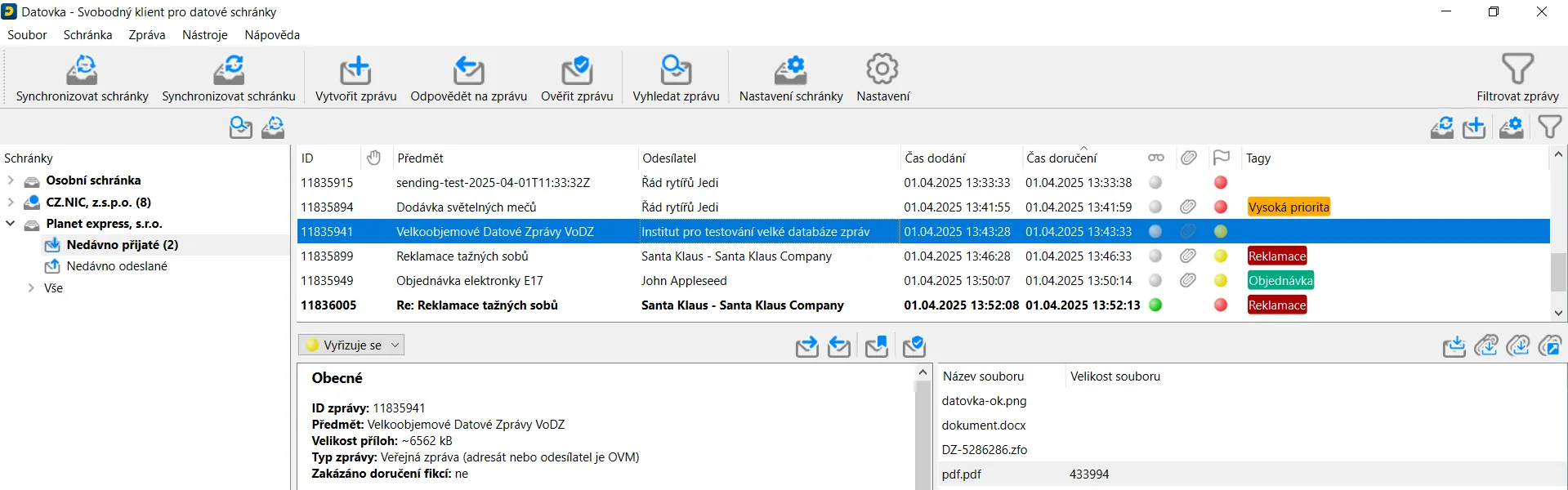
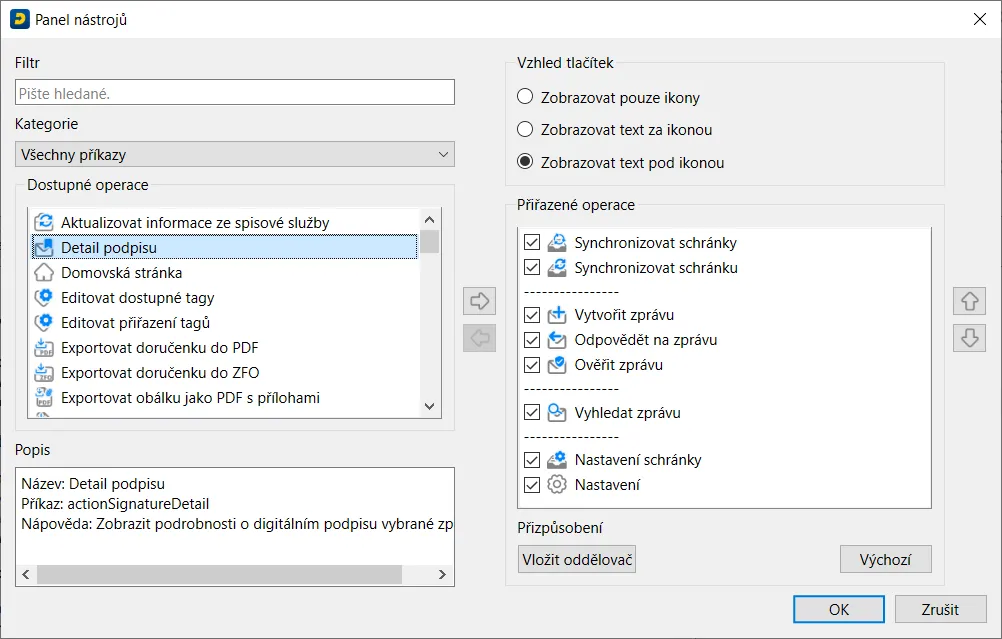
Všechny panely nástrojů se dají uživatelsky modifikovat. Lze do nich přidávat/odebírat akce, měnit jejich vzhled, lze je skrývat/zobrazovat. Stačí nad zvolenou lištou zmáčknout pravé tlačítko myši a zobrazí se dialog (viz následující obrázek), kde lze nastavení lišty upravovat. Změny lze také provádět přes hlavní menu, sekce “Nástroje->Panely nástrojů”. Zde je možné i nové nástrojové lišty skrýt a zapnout zpět původní hlavní panel.
2.13 Archivace/přerazítkování datových zpráv
K dispozici od verze 4.27.0.
Aplikace umožňuje přerazítkovat zprávy na serveru ISDS, u nichž expiruje a nebo již vypršela platnost časového razítka. Jelikož je služba pro přerazítkování pro aplikace třetích stran limitována ze strany ISDS, aplikace nedovoluje hromadné přerazítkování všech zpráv najednou. U každé schránky může uživatel v seznamu zpráv označit zprávy, které budou zařazeny do sledování expirace časového razítka. Takto označené zprávy jsou pak pravidelně kontrolovány a pokud bude čas na jejich přerazítkování, aplikace na tyto zprávy upozorní. Uživatel je pak může manuálně odeslat na server ISDS, kde se přidá do kontejneru ZFO zprávy další pečeť a následně se přerazítkovaná zpráva uloží zpět do lokální databáze. Přerazítkovat lze také externí zprávu ve formátu ZFO.