

Mobilní Datovka; Příručka
This content is not available in your language yet.
 Uživatelská příručka s popisem obsluhy aplikace mobilní Datovka
| Pokud potřebuje kontaktovat tým Datovky, tak prosíme jedině přes email datovka@labs.nic.cz, nikoliv přes adresy GitLabu. |
|---|
Upozornění: Použití aplikace mobilní Datovka je pouze na vlastní nebezpečí a sdružení CZ.NIC v žádném případě neodpovídá či neručí za škody způsobené používáním aplikace. CZ.NIC, z.s.p.o. není provozovatelem služby Datové schránky a systému ISDS, pouze vyvíjí aplikaci mobilní Datovka.
Aktuální k verzi 2.2.0
1. Co je to Datová schránka?
Datové schránky (dále jen DS) jsou prostředkem komunikace s orgány veřejné moci (OVM). Pro potřeby této dokumentace se omezíme pouze na některé technické aspekty fungování DS, které jsou důležité pro porozumění aplikace mobilní Datovka. Zpráva v systému DS vzdáleně připomíná emailovou zprávu. Datové schránky mají následující charakteristické vlastnosti:
- Zprávy neobsahují tělo zprávy - veškerý obsah sdělení je obsažen v přílohách.
- Systém funguje centralizovaně - zpráva se odesílá na centrální server, který se stará o doručení adresátovi.
- Lze zjišťovat v jaké fázi zpracování se zpráva nachází - zda byla doručena, vyzvednuta, apod. Zpráva může obsahovat specifické nepovinné údaje, např. číslo jednací apod.
O zřízení datové schránky lze požádat na každém místě Czech Point. Po obdržení přihlašovacích údajů je nezbytné se nejprve přihlásit pomocí webového rozhraní datových schránek a změnit uživatelské heslo. Teprve po této aktivaci datové schránky ji bude možné obsluhovat pomocí aplikace mobilní Datovka.
Datovou schránku si je možné také registrovat online pomocí identity občana (NIA) - např. mojeID, eObčanka, nebo bankovní identita. Další inormace k založení datové schránky online naleznete na webovém rozhraní datových schránek. Po založení datové schránky je nezbytné se nejprve přihlásit pomocí webového rozhraní datových schránek a v nastavení povolit možnost přihlašování, které umožňuje přihlášení ke schránce pomocí aplikace Datovka (viz výše). Až po tomto nastavení je možné se do aplikace Datovka pomocí přihlašovacích údajů přihlásit.
Souhrnné informace kolem fungování datových schránek a jak pracovat se systémem ISDS naleznete zde.
2.  Aplikace mobilní Datovka - popis ovládání aplikace
Mobilní Datovka je aplikace určená pro zařízení s Android nebo iOS. Datovka umožňuje přistupovat k jedné nebo více datovým schránkám (DS) v systému ISDS, procházet a stahovat datové zprávy (DZ), procházet obálky zpráv a manipulovat s přílohami. Umožňuje vytvářet a odesílat DZ i Poštovní datové zprávy (PDZ), přeposílat zprávy ve formátu ZFO. Umožňuje trvale uchovávat DZ v lokálním úložišti mobilního zařízení, umožňuje nahrávat zprávy do spisové služby, exportovat zprávy. Z aplikace máte také možnost odesílat e-gov formuláře s požadavky na různé služby na Portál veřejné správy či Ministerstva vnitra.
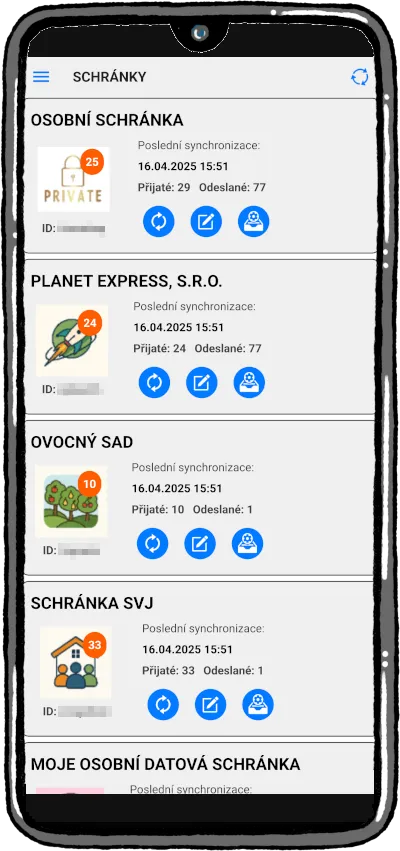
Důležité k chování aplikace: Mobilní Datovka ve výchozím nastavení sama od sebe neprovádí synchronizaci obsahu DS se serverem ISDS, jelikož by mohlo dojít k nežádoucímu doručení zpráv v DS. Uživatel spouští synchronizaci sám a během ní se stahují pouze obálky zpráv. Stažení kompletní podepsané DZ s přílohami a doručenkou vyžaduje další zásah uživatele. Aplikace stažené DZ a doručenky uchovává trvale v lokálním úložišti a tyto data sama od sebe nijak nemaže.
Doporučení: Mobilní Datovka je primárně určena pro rychlý přístup k Vaší DS a kontrolu nových přijatých zpráv například když jste na cestách, dovolené, anebo nemůžete z nějakého důvodu používat desktopovou verzi aplikace. Pokud spravujete nebo máte v plánu spravovat vetší množství DS, dostáváte a zpracováváte velké množství DZ, odesíláte často velké množství zpráv či potřebujete často manipulovat se zprávami, silně Vám doporučujeme používat desktopovou verzi aplikace Datovka. Mobilní aplikace nepřináší pro tyto účely příliš velký komfort. Mějte také na paměti, že mobilní aplikace často mají svá omezení vyplývající z toho, že se jedná o malé mobilní zařízení s omezeným výkonem a menší kapacitou datového úložiště. Silně Vám doporučujeme data z mobilní Datovky pravidelně zálohovat.
2.1 Přidání/připojení datové schránky a první přihlášení
Při prvním otevření aplikace je nejprve potřeba datovou schránku (DS) do aplikace mobilní Datovka přidat, resp. připojit. Na úvodní stránce si je možné vybrat ze dvou způsobů, jak do aplikace přidat novou datovou schránku - Přidat schránku průvodcem, nebo Přidat schránku formulářem (viz níže).
DS bude do aplikace přidána jen tehdy, podaří-li se úspěšně přihlásit na server ISDS pomocí zvolené metody a získat informace o přihlášeném uživateli a jeho datové schránce. Do své DS je možné se přihlásit pomocí mobilní Datovky následujícími kombinacemi přihlašovacích údajů:
- Přihlašovací jméno a heslo (doporučeno)
- Přihlašovací jméno, heslo a klientský certifikát
- Přihlašovací jméno, heslo a jednorázový bezpečnostní kód
- Přihlašovací jméno, heslo a SMS kód
- Mobilní klíč
Další informace k možnostem přihlášení k datovým schránkám a nastavení možností přihlašování naleznete zde.
Přihlašovací metody NIA, jako je bankovní identita, mojeID nebo eObčanka, nejsou momentálně v mobilní Datovce podporovány. Důvodem je absence API a podpory na straně provozovatele systému ISDS pro aplikace třetích stran.
Pro připojení DS můžete využít buď přímý “uživatelský formulář” (Přidat schránku formulářem), kde jsou všechny požadované položky pro přihlášení na jedné stránce (vhodné pro pokročilé uživatele), nebo použít “Průvodce přidáním DS” (Přidat schránku průvodcem). Tento průvodce vás v několika krocích provede správným zadáním přihlašovacích údajů a podrobně Vám vysvětlí, co jednotlivé pole znamenají a jaké hodnoty vstupů jsou očekávány. Pokud s Datovkou začínáte, doporučujeme Vám použít tohoto průvodce.
Přidat schránku průvodcem
Nejprve vyberte požadovanou variantu pro přidání DS do aplikace - v tomto případě “Přidat schránku průvodcem”. Průvodce Vám ve čtyřech krocích umožní správně vyplnit přihlašovací údaje pro přihlášení do schránky a správně nastavit schránku podle Vašich představ. Postupujte podle rad průvodce.
Poznámka: Pomocí průvodce je možné přidat pouze první schránku do aplikace mobilní Datovka. Další schránky se pak již přidávají pomocí formuláře.
Přidat schránku formálářem
Zvolte “Přidat schránku formulářem”. Ve formuláři nejprve zvolte požadovaný způsob přihlašování, který používáte pro přístup do své datové schránky ze seznamu. Pak je třeba vyplnit pole “Pojmenování schránky” (Vaše libovolné pojmenování schránky - např. název firmy, Vaše jméno, apod.). Tento Vámi zvolený název slouží pro identifikaci DS v aplikaci a nijak nesouvisí s nastavením schránky nebo systémem ISDS. Dále je třeba vyplnit pole “Uživatelské jméno” (někdy taky označované jako Login, nebo přihlašovací jméno) a dále zadat správné a platné “Heslo” (neexspirované), nebo v případě přihlašování pomocí mobilního klíče eGovernmentu zadat vygenerovaný “Komunikační kód”. “Uživatelské jméno” má délku 6 znaků (pouze kombinace malých písmen a číslic bez mezer) a získáte ho společně s heslem na Czech Pointu, nebo ho po přihlášení ke své datové schránce na webový portálu datových schránek naleznete v nastavení.
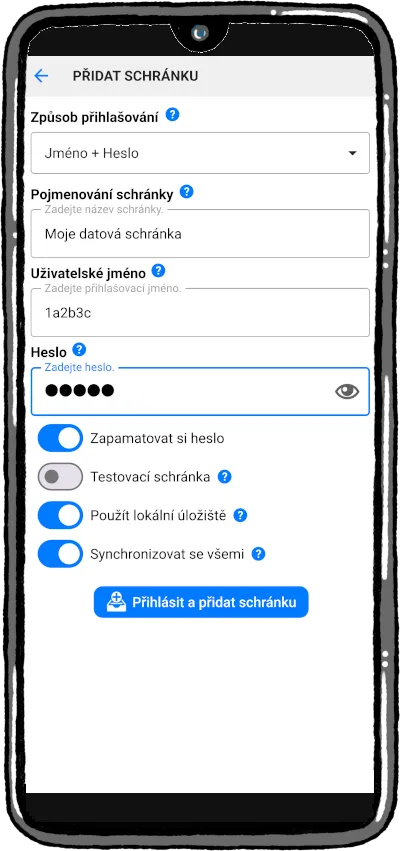
Tyto tři údaje jsou povinné a je nutné je pro přihlášení ke své DS vyplnit. Ostatní volby jsou volitelné. Lze povolit možnost zapamatování hesla (které bude následně uloženo v lokálním úložišti zařízení), dále je možné zvolit, jestli se obsah této schránky bude používat lokální úložiště zařízení pro ukládání - povolte “Použít lokální úložiště” (doporučeno) nebo dočasně do operační paměti zařízení - v případě zákazu “Použít lokální úložiště” (data budou po ukončení aplikace ztraceny - může vést k zahlcení paměti a pádu aplikace). Také je možné rozlišit, jestli se jedná o schránku ve standardním (produkčním) provozu ISDS či testovacím prostředí ISDS - pro testovací schránku zapněte přepínač “Testovací schránka”. Dalším přepínačem “Synchronizovat se všemi” lze zahrnout schránku do hromadné synchronizace, kterou lze provést při dvou a více schránkách v aplikaci (ve výchozím nastavení je toto povoleno). Datovka si přihlašovací údaje a další nastavení (heslo jen pokud je pamatování povoleno) automaticky ukládá při ukončení aplikace. Při dalším spuštění aplikace se automaticky načtou a použijí pro přihlášení do DS.
Upozornění: Po zřízení nové DS (nebo po změně exspirovaného hesla) je nutné se pomocí nově obdržených přihlašovacích údajů nejprve přihlásit do webového rozhraní datových schránek, kde si musíte přidělené heslo změnit. Teprve pak bude možné se do této DS přihlásit z aplikace mobilní Datovka. V nastavení schránky v Datovce zadejte a použijte to heslo, které jste si právě změnili a nastavili ho jako nové.
Poznámka: V případě uložení hesla v aplikaci se doporučuje nastavit bezpečnostní PIN, kterým budou uložená hesla šifrována.
Máte problém s přihlášením? V případě, že se Vám nedaří opakovaně připojit DS nebo se Vám nedaří přihlásit do DS, prostudujte a vyzkoušejte nějaké rady z našeho FAQ.
2.1.1 Přihlášení mobilním klíčem
Přihlášení Mobilním klíčem je poněkud složitější a vyžaduje více kroků. Tento způsob autentizace je třeba nejprve aktivovat přes webové rozhraní ISDS. V následujícím odkazu je popsané, jak aktivaci a spárování s mobilním zařízením provést. Postupujte podle pokynů v odkazu.
Pro přidání DS pomocí přihlášení Mobilním klíčem v mobilní Datovce je potřeba znát uživatelské jméno, které vám bylo přiděleno (typicky o délce 6 znaků, tvořeno kombinacemi malých písmen a číslic) a komunikační kód, který Vám byl přidělen při spárování aplikace Mobilní klíč eGovernmentu s Vaší datovou schránkou. Komunikační kód naleznete (po úspěšném spárování Mobilního klíče eGovernmentu na mobilním zařízení s Vaší datovou schránkou) v oficiálním webovém rozhraní ISDS v sekci možnosti přihlášení.
Pak už stačí v mobilní Datovce ve formuláři pro přidání schránky vybrat způsob přihlašování “Mobilní klíč”, zvolit si “Pojmenování schránky” (které si samy zvolíte pro lepší identifikaci schránky - např. “Moje datová schránka”, “Firemní schránka”, apod.), zadat Vaše uživatelské jméno a vygenerovaný komunikační kód. Během přihlášení Datovka čeká, až uživatel potvrdí notifikaci, kterou obdrží skrze aplikaci Mobilní klíč eGovernmentu. Pokud nebude spojení potvrzeno do 30 sekund, Datovka přihlašovací proceduru zruší a k přidání schránky nedojde.
Pokud Vám notifikace do aplikace Mobilní klíč eGovernmentu opakovaně nepřijde v rozumné době (většinou do 30ti sekund), pak máte téměř jistě špatně spárované své mobilní zařízení se schránkou nebo neaktivní připojení k internetu, nebo se zasekly notifikace v aplikaci Mobilní klíč eGovernmentu. Ukončete tedy Datovku, pak zapněte aplikaci Mobilní klíč eGovernmentu a zase ji vypněte. Pak se pokuste znova v Datovce přihlásit. Spuštění a následné vypnutí aplikace Mobilní klíč ve většině případů tento problém vyřeší.
Když to nepomůže, je třeba provést nové spárování zařízení s datovou schránkou přes oficiální webové rozhraní datových schránek a vygenerování nového komunikačního kódu. Nově vygenerovaný komunikační kód je třeba znovu zadat do nastavení schránky v aplikaci Datovka.
Pokud ani to nepomůže, tak zkuste aplikaci Mobilní klíč přeinstalovat a znova ji nastavit a spárovat se schránkou a provést postup zmiňovaný výše. Důležité upozornění: Pokud se rozhodnete aplikaci Mobilní klíč přeinstalovat/odinstalovat, tak se nejprve přihlaste do datové schránky přes oficiální webové rozhraní a tam zkontrolujte, že máte stále povoleno jako alternativní způsob přihlášení “Jméno+heslo”, nebo přihlášení pomocí identity občana (bankovní identita, eObčanka, mojeID atd.). Je to zcela nezbytné, aby bylo možné se do schránky přihlásit i po tom, co aplikaci Mobilní klíč odinstalujete/přeinstalujete. Přeinstalací aplikace totiž přestane fungovat spárování zařízení se schránkou a Vám se tak nemusí přihlášení do schránky přes webové rozhraní podařit. Pokud používáte mobilní klíč, tak si nezakazujte alternativní způsoby přihlášení. V případě výskytu problémů s Mobilním klíčem tak nepřijdete o možnost přihlášení do schránky a nebudete si muset jít nechat vygenerovat přístupové údaje. Kopii svých přístupových údajů uchovávejte na bezpečném místě.
Způsob přihlášení Mobilním klíčem pro aplikace třetích stran (jako je Datovka) je odlišný od přihlašování přes oficiální webové rozhraní. Aplikace třetích stran nepoužívají snímání QR kódu, ale systém notifikací, které jsou zasílány do aplikace Mobilní klíč eGovernmentu.
Poznámka: Po 30 minutách ne-aktivity je uživatel ze systému automaticky odhlášen a pro další práci se musí opět autentizovat mobilním klíčem! Jde o vlastnost systému ISDS, nikoli Datovky.
2.1.2 Přihlášení certifikátem
Přihlášení klientským certifikátem je bezpečnější forma autentizace, než samotné jméno a heslo. Nejdůležitějším požadavkem je vlastnictví komerčního certifikátu. (Kvalifikovaný certifikát vydávaný pro účely komunikace s úřady státní správy nelze použít!). Pokud takovýto certifikát vlastníte a chcete jej využít pro přihlašování pomocí Datovky, postupujte prosím podle následujícího návodu: Nahrajte soubor s certifikátem do úložiště ve vašem zařízení. Vyberte v menu “Přidat schránku” a jako metodu přihlášení ve formuláři zvolte “Certifikát+Heslo”. Pak použijte tlačítko “Vybrat soubor” (pod “Certifikát”) a vyberte certifikát ve formátu PKCS12 (p12) nebo ve formátu PEM (pem). PEM soubor musí obsahovat jak vlastní certifikát tak i odpovídající privátní klíč.
Po každém spuštění mobilní Datovky budete při prvním použití certifikátu dotázáni na heslo k odemčení tohoto souboru. Po jeho úspěšném zadání již Datovka použije rozšifrovaná data a na heslo se Vás v rámci jednoho spuštění aplikace již ptát nebude.
2.1.3 Přihlášení bezpečnostním kódem nebo SMS
Pro tento způsob autentizace je třeba jej nejprve aktivovat ve webovém portále. Poté již stačí jen vybrat příslušný způsob přihlašování ve formuláři pro přidání schránky (“Heslo + Bezpečnostní kód”, nebo “Heslo + SMS kód”). Při pokusu o přístup k serveru DS (po kliknutí na “Přihlásit a přidat schránku” bude uživatel vyzván k zadání jednorázového hesla a po úspěšné autentizaci může s datovou schránkou v Datovce pracovat standardním způsobem. Poznámka: Po 30 minutách ne-aktivity je uživatel ze systému automaticky odhlášen a pro další práci se musí opět autentizovat jednorázovým kódem! Jde o vlastnost systému ISDS, nikoli Datovky.
2.2 Sekce v menu
Menu aplikace mobilní Datovka obsahuje následující několik sekcí a položek. Pokud v Datovce není přidána žádná schránka, nebo je přidána pouze jedna schránka, bude se menu lišit oproti menu, které se zobrazuje, pokud je v aplikaci přidáno dvě a více schránek.
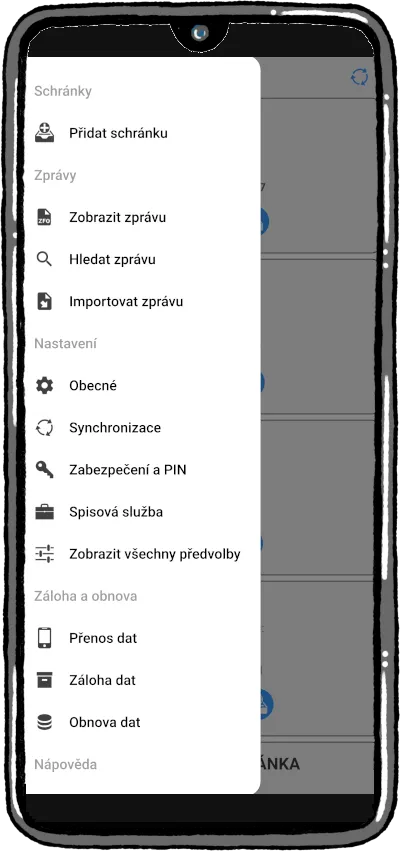
2.2.1 Schránky
- Vlastnosti schránky - zobrazuje se, je-li v aplikaci dostupná (přidaná) pouze jediná DS. Zde je možné změnit nastavení schránky nebo vybírat z jiných operací nad touto schránkou. Pokud je v aplikaci více schránek, do “Vlastnosti schránky” se dostanete z úvodní obrazovky se seznamem schránek kliknutím na tlačítko schránky se symbolem pro nastavení u konkrétní schránky.
- Přidat schránku - zde je možné přidat/připojit další existující DS. Pro identifikaci schránek v aplikaci Datovka se používá název schránky, který si zvolíte během jejího přidávání do aplikace (např. Vaše jméno, název firmy, apod.).
2.2.2 Zprávy
- Zobrazit zprávu - umožňuje zobrazit obsah DZ z externího ZFO souboru.
- Hledat zprávu - zde je možné vyhledávat zprávy podle různých kritérií (v případě více schránek se vyhledává přes všechny).
- Importovat zprávu - zde je možné hromadně importovat ZFO zprávy z interního nebo externího úložiště do databáze zpráv (import se provádí přes všechny schránky, do schránky se importují pouze relevantní zprávy).
2.2.3 Nastavení
- Obecné - zde je možné nastavit vzhled (světlý - defaultní, nebo tmavý režim), jazyk aplikace, velikost písma (jak velké budou ovládací prvky a písmo). Doporučené nastavení je hodnota 16. Také je zde možné změnit font písma, máte-li problémy se zobrazení textů v aplikaci při výchozím nastavení. V poslední části je možné nastavit míru podrobnosti zaznamenávaných ladících výpisů. Výchozí hodnoty jsou 1. Větší číslo udává vyšší detail výpisu.
- Synchronizace - zde je možné nastavit, jestli se mají stahovat a aktualizovat i zprávy, které jsou starší 90ti dnů (tj. zprávy z datového trezoru, pokud je tato služba na serveru ISDS pro danou schránku aktivovaná). Dále je možné nastavit, aby se během synchronizace stahovaly rovnou kompletní podepsané zprávy včetně všech příloh a doručenek. Také je zde možné nastavit automatickou synchronizaci po spuštění aplikace (toto nastavení spíše nedoporučujeme aktivovat, jelikož synchronizace zůsobuje doručení zpráv ve schránce a doručování zpráv se řídí zákonem).
- Zabezpečení a PIN - zde je možné nastavit uzamykací PIN aplikace. Nastavený PIN zároveň šifruje uložená hesla k jednotlivých schránkám, což zvyšuje bezpečnost a snižuje riziko neoprávněného zneužití.
- Spisová služba - zde je možné registrovat a nastavit propojení se spisovou službou (popsáno dále v tomto dokumentu).
- Zobrazit všechny předvolby - zde je možné provádět přímé nastavování jednotlivých hodnot v nastavení aplikace. Pro nastavování těchto hodnot je potřeba, aby uživatel věděl, co dělá, protože mohou mít vliv na stabilitu, bezpečnost a výkon aplikace.
2.2.4 Záloha a obnova
- Přenos dat - dovoluje provést zálohu veškerých dat aplikace (nastavení, schránky, databáze zpráv) pro potřeby přenosu na jiné mobilní zařízení. Tato operace vyžaduje zabezpečení aplikace PINem.
- Záloha dat - zde je možné provést zálohování jednotlivých schránek včetně jejich databází zpráv. Tato záloha umožní uchovávat v aplikaci Datovka i zprávy starší 90 dnů. Záloha může být následně i přenesena do jiného zařízení. Doporučujeme zálohu pravidelně provádět.
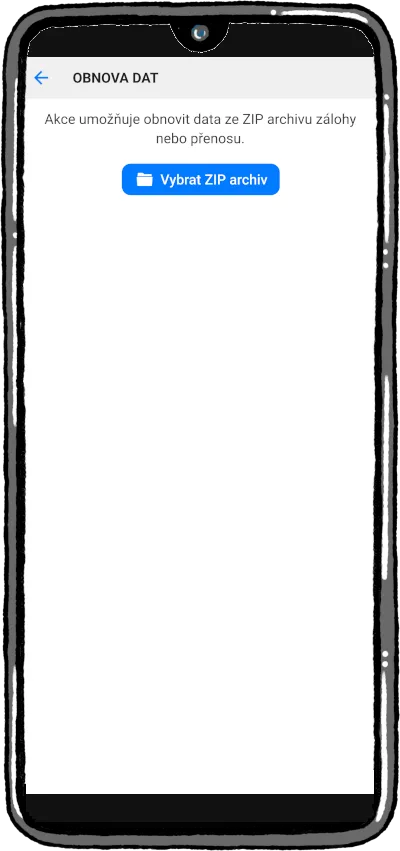
- Obnova dat - zde můžete provést obnovu dat ze zálohy či přenosu dat.
2.2.5 Nápověda
- Zobrazení logu - zde je možné zobrazit ladící výpisy z aktuálního běhu programu nebo starší výpisy z uložených logovacích souborů. Výpisy či soubory lze v případě problémů s funkčností aplikace odeslat vývojářům.
- Uživatelská příručka - odkaz na tento dokument.
- O Datovce - verze aplikace, stručný popis aplikace, licenční ujednání a různé odkazy na web projektu, nebo odkaz na webovou stránku, kde je možné Datovku finančně podpořit.
2.3 Nastavení a operace s DS
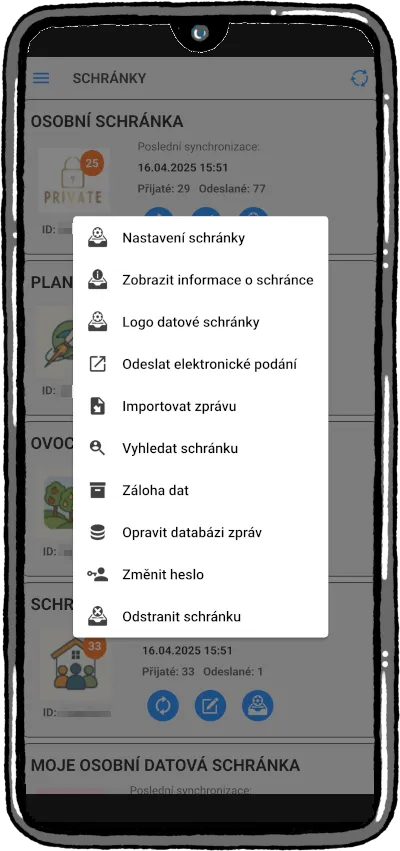
V případě, že máte v aplikaci připojenu pouze jednu DS, najdete její vlastnosti a nastavení v levém postranním menu. V případě více schránek se do vlastností a nastavení schránky dostanete přes třetí tlačítko přímo v seznamu připojených schránek (schránka s ozubeným kolečkem). V obou případech se zobrazí nabídka, kde můžete provádět různé operace nad schránkou. Může zde:
- Změnit Nastavení schránky včetně přihlašovacích údajů a lokálních nastavení DS. Zde se vkládá nové heslo, pokud jste si heslo změnili přes webový portál datových schránek.
- Zobrazit informace o schránce, jejím majiteli a přihlášeném uživateli.
- Přidat/změnit Logo datové schránky umožňuje k DS přidat/změnit logo symbolizující danou schránku
- Odeslat elektronické podání s požadavkem na výpisy z Ministerstva vnitra a Správy základních registrů.
- Importovat zprávu ZFO do schránky z interního nebo externího úložiště.
- Vyhledat schránku na portále Veřejné správy.
- Záloha dat - provést zálohu všech dat schránky do ZIP archivu.
- Opravit databázi zpráv. Tato volba umožňuje otestovat integritu databáze zpráv, zda-li není nějak poškozená a dají se do ní zapisovat nově stažená data. Pokud se zjistí, že databázový soubor je poškozen, je možné ho opravit lokální zálohou a chybějící zprávy pak stáhnout z DS.
- Změnit heslo na portále ISDS, pokud jste do DS přihlášeni (nejedná se o změnu lokálně uloženého hesla, ale myslí se tím změna hesla pro přihlášení na portále ISDS). Heslo musí být pro tuto akci platně (tzn. nevypršela jeho platnost, která je defaultně nastavena na 90 dní).
- Odstranit schránku z aplikace Datovka (včetně všech zpráv, doručenek a jejich příloh). Tato akce neodstraní zprávu ze serveru ISDS. V budoucnu pak schránku do aplikace Datovka lze kdykoliv přidat.
Od verze 2.0.8 je možné měnit pořadí zobrazených schránek. Stačí podržet déle na libovolné schránce v seznamu schránek prst a zobrazí se u všech schránek postranní šipky pro přesun. Pak jednoduše můžete schránky přesouvat na požadované pozice. Po 10 sekundách nečinnosti automaticky šipky zase zmizí. Bohužel, zatím nelze použít snadnější přesun metodou drag&drop kvůli omezením použitého vývojového prostředí.
Upozornění: Změna hesla na serveru ISDS: Pokud bylo přihlašovací heslo ke schránce změněno přes webový portál datových schránek, je třeba zadat také toto nové heslo do aplikace v sekci nastavení schránky. V levém menu nebo v příslušné schránce vyberte položku Nastavení schránky. Pak v poli Heslo smažte původní heslo a zadejte tam to nové. Pak změnu uložte.
2.4 Organizace DZ v Datovce
Pro přístup k DZ ve schránce klikněte na požadovanou schránku (v případě jediné schránky v aplikaci se DZ zobrazují po otevření aplikace). Aplikace Datovka zobrazuje DZ v rolovacích seznamech (rozlišeno na přijaté a odeslané) setříděné podle ID zprávy (nejnovější zprávy jako první). DZ v seznamu zobrazuje jen některé informace z obálky (předmět, odesílatel/příjemce, id zprávy, čas dodání a čas doručení). Pro stažení celé zprávy je potřeba zprávu rozkliknout a kliknout na tlačítko “Stáhnout zprávu”. DZ podbarvené s tučným textem označené barevným puntíkem jsou nové a doposud nepřečtené, zprávy již zobrazené nebo přečtené nejsou nijak zvýrazněné a obsahují symbol otevřené obálky. Pokud byly kompletně stažené, obsahují navíc i symbol kancelářské spony. Podrobnější informace o DZ, informace o průběhu doručování a jednotlivé přílohy pak uvidíte, pokud rozkliknete konkrétní zprávu (pro zobrazení příloh je potřeba zprávu stáhnout).
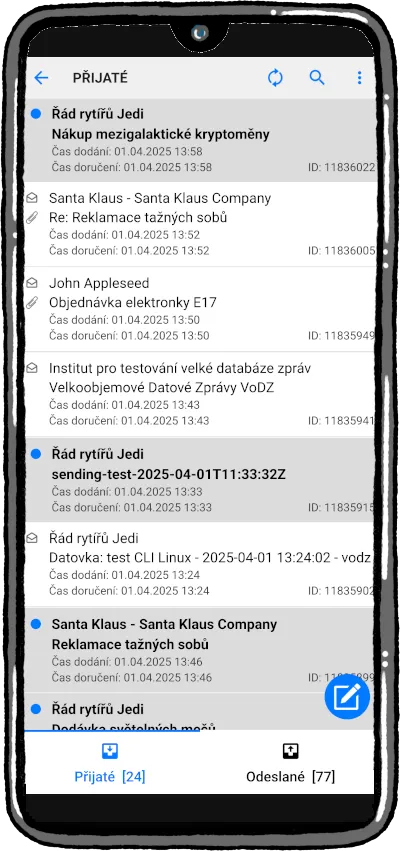
Poznámka: Informace o lokálním přečtení DZ nijak nesouvisí se systémem ISDS a je na něm nezávislá! Označení DZ jako nová/přečtená se nijak nepromítá do stavu zprávy v systému ISDS, je to pouze lokální stav zprávy v aplikaci Datovka.
Aplikace ukládá svoje nastavení a databáze zpráv do pracovním prostoru aplikace (sandbox). Tento prostor je z bezpečnostních důvodů privátní a nelze do něj přistoupit z jiné aplikace či operačního systému. Pokud potřebujete nějakou DZ nebo její přílohy předat jiné aplikaci, je třeba ji nejprve explicitně uložit. Po rozkliknutí konkrétní zprávy následně přes tlačítko uložit v menu ve spodní části aplikace (ikona kancelářské spony s šipkou dolů), nebo přes možnosti zprávy (tři tečky v pravé horní části aplikace) a zvolením “Uložit ZFO zprávu”.
Obálky zpráv jsou ve výchozím nastavení uchovány trvale v lokální databázi. Stejně tak samotné podepsané DZ a doručenky (formát ZFO) jsou uchovávaný trvale v pracovním prostoru aplikace (sandbox) a aplikace je sama od sebe nijak nemaže.
Doporučení: Pravidelně si uložená data zálohujte, nebo jednotlivé zprávy (zfo) exportujte jinam (např. použijte interní úložiště zařízení, SD karta, iCloud, PC, apod.).
2.5 Stažení obálek DZ (synchronizace)
Při stisknutí tlačítka/ikony dvou kruhových šipek proti sobě (u jediné schránky v aplikaci v horním menu, při více schránkách se tlačítko u konkrétní schránky na první pozici) se provede synchronizace odeslaných a přijatých zpráv se serverem ISDS. Staženy budou pouze obálky zpráv, pokud není v aplikaci povoleno stahování kompletních zpráv (v menu->Synchronizace). V případě, že máte více DS, můžete synchronizovat všechny schránky najednou stiskem ikonky tří kruhových šipek vpravo nahoře. Doporučujeme ovšem synchronizovat jednu DS po druhé, předejte tak nežádoucímu stažení zpráv v ostatních účtech.
Upozornění 1: Proces synchronizace způsobuje doručení zpráv ve vlastní DS. Synchronizace může trvat delší dobu v závislosti na rychlosti vašeho připojení k internetové síti. Nedoporučujeme během synchronizace provádět jiné operace s Datovkou a raději vyčkat na její dokončení.
Upozornění 2: Hromadnou synchronizaci doporučujeme používat jen případě, že žádná ze schránek nevyžaduje dodatečné zadání hesla nebo OTP/SMS kódu. V opačném případě sice budete vyzvání k zadání chybějících údajů, synchronizace ale u těchto schránek nemusí proběhnout korektně.
Tip: Synchronizaci jen přijatých zpráv nebo jen odeslaných zpráv lze provést přímo na seznamu zpráv tak, že seznamem potáhnete shora dolů a následně uvolníte. Měla by se spustit synchronizace pouze nad tímto typem zpráv. Synchronizace pouze odeslaných zpráv nezpůsobuje, na rozdíl od seznamu přijatých zpráv, doručení ve vlastní DS.
2.6 Stažení kompletní DZ (příloh), prohlížení zprávy
Kompletní podepsanou DZ včetně jejich příloh stáhnete na stránce s detailem zprávy (po rozkliknutí konkrétní zprávy). Po stažení zprávy (kliknutí na tlačítko “Stáhnout zprávu”) se doplní kompletní informace o DZ včetně doručenky a zobrazí se jednotlivé přílohy. V horní liště se pak objeví menu (tři tečky), kde a je dále možné provádět různé operace se zprávou či přílohami (viz následují sekce). Poklepáním na konkrétní soubor přílohy by se měl tento soubor otevřít ve výchozí aplikaci, která je pro tento formát zaregistrována v operačním systému. Pokud se delší dobu nic neděje, je možné, že systém nemá nastaven žádnou výchozí aplikaci pro tento formát.
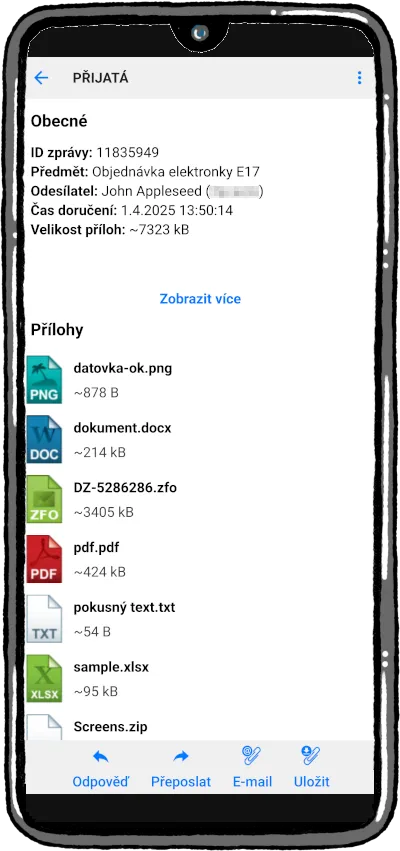
Upozornění: Proces stahování kompletní DZ se všemi přílohami může trvat delší dobu v závislosti na rychlosti vašeho připojení k internetové síti a velikosti příloh. Nedoporučujeme během stahování provádět jiné operace s Datovkou a raději vyčkat na dokončení započaté operace. Operace stahování kompletní DZ nezpůsobuje doručení ostatních DZ ve vlastní DS.
2.7 Manipulace s DZ a přílohami
Datovka kromě otevírání a prohlížení příloh umožňuje také provádět různé operace se samotnou DZ, doručenkou či jejími přílohami.
Nejčastěji používané akce naleznete ve spodní liště:
- Odpovědět na tuto zprávu - vytvoří se šablona nové DZ s předvyplněnými údaji a předmětem.
- Přeposlat kompletní zprávu (ZFO) jinému příjemci - vytvoří se šablona nové DZ s předvyplněnými údaji a přílohami.
- E-mail - přeposlat přílohy nebo kompletní DZ přes email.
- Uložit přílohy nebo celou DZ na externí úložiště zařízení mimo pracovní prostor (sandbox) aplikace. Více o uložení zprávy níže.
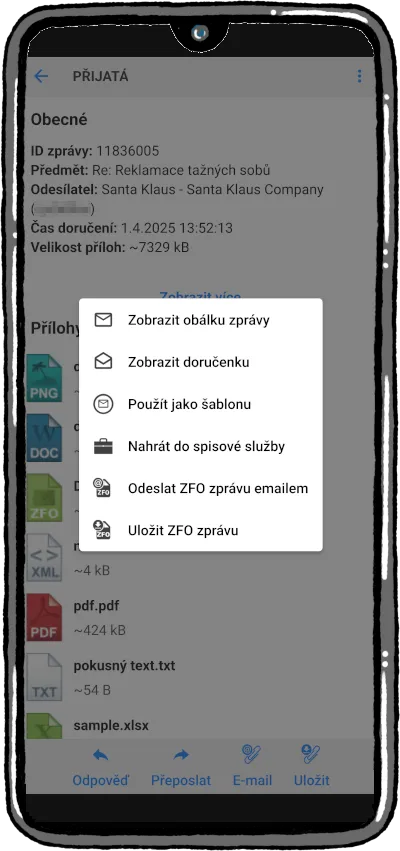
Další akce pak naleznete v menu (tři tečky) v pravé horní liště.
- Zobrazit obálku zprávy umožní zobrazit nebo uložit (exportovat) kompletní obálku zprávy do souboru PDF, nebo ZFO.
- Zobrazit doručenku umožní zobrazit a následně uložit (exportovat) dodejku/doručenku zprávy do souboru PDF, nebo ZFO.
- Použít jako šablonu umožní použít DZ jako šablonu pro vytvoření a odeslání nové zprávy.
- Nahrát do spisové služby - pokud je aplikace napojena na spisovou službu, je zde možné nahrát DZ do spisové služby.
- Odeslat ZFO zprávu emailem umožní přeposlat přílohy nebo kompletní DZ přes email.
- Uložit ZFO zprávu - uloží přílohy nebo celou DZ na externí úložiště zařízení mimo pracovní prostor (sandbox) aplikace. Více o uložení zprávy níže.
- Smazat DZ, jeli starší 90ti dnů.
Uložení kompletní podepsané DZ nebo jen její přílohy se provede do interního/externího úložiště zařízení, SD kartu či iCloudu. Zařízení s operačním systémem Android ukládají/exportují DZ či její přílohy do cesty “/storage/Documents/Datovka/{číslo zprávy}/”. Tato složka je přímo viditelná z operačního systému a ostatní aplikace k ní mohou přistupovat a se soubory manipulovat. Zařízení s operačním systémem iOS nahrávají/exportují DZ či její přílohy do iCloudu nebo správce dokumentů Files/Documents.
Je také možné kompletní podepsanou DZ nebo jen její přílohy přeposlat přes email. Lze přímo z otevřené zprávy vytvořit email, ve kterém již bude kompletní zpráva v ZFO nebo její přílohy připojeny. Podmínkou vytvoření emailu je mít správně nakonfigurován alespoň jeden emailový účet/klient.
2.8 Vytvoření a odeslání DZ
Datovka umožňuje do jisté míry vytvářet a odesílat DZ. Pro vytvoření zprávy klikněte na tlačítko se symbolem notesu s tužkou u schránky, ze které chcete zprávu odeslat. Případně lze zprávu vytvořit po kliknutí na stejné tlačítko v seznamu přijatých/odeslaných zpráv vpravo dole. Odesílací formulář pro vytvoření zprávy se skládá ze šesti záložek, z nichž první tři záložky (Předmět, Adresáti, Přílohy) obsahují povinné údaje, které musí být vyplněny.
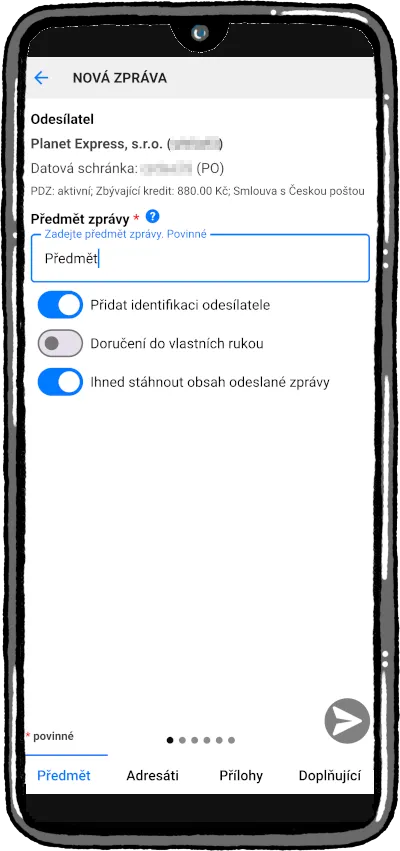
Každá DZ musí povinně obsahovat předmět zprávy, příjemce a alespoň jednu přílohu. Je tedy potřeba vyplnit “Předmět zprávy” v záložce “Předmět”, v záložce “Adresáti” přidat nebo vyhledat a přidat alespoň jednoho adresáta (příjemce) a v sekci “Přílohy” vybrat z interního nebo externího úložiště alespoň jeden soubor přílohy (tlačítko “Přidat soubor”). Zde je také možné připojit do přílohy krátkou textovou zprávu ve formátu PDF přes tlačítko “Přidat text” (více níže v 2.8.2). Celková velikost všech příloh zprávy by neměla přesáhnout 100MB, protože může být systémem ISDS odmítnuta. V záložce “Doplňující” je pak možné doplnit další položky obálky DZ a v záložce Odesílatel lze nastavit, jaké údaje o autorovi DZ (odesílateli) budou poskytnuty adresárovi.
Jsou-li všechny požadované položky vyplněny, přes tlačítko “vlaštovky” v pravém dolním rohu se může zpráva odeslat. V případě úspěšného odeslaní se zobrazí dialog s ID nově odeslané DZ a zpráva se vloží do lokální databáze do složky odeslané zprávy. Pokud se DZ nepodaří odeslat do ISDS, zobrazí se dialog s popisem, co se nepodařilo nebo proč nebyla DZ dodána do DS příjemce.
2.8.1 Poštovní datová zpráva
Aplikace podporuje odesílaní komerčních poštovních datových zpráv (PDZ). Při vytváření zprávy v sekci “Příjemci” lze u jednotlivých příjemců vybrat, v jakém režimu bude budoucí PDZ odeslána a čím bude zaplacena. Podrobnější informace kolem odesílání poštovních zpráv lze nalézt na stránkách datových schránek.
2.8.2 Krátká textová zpráva jako PDF v příloze
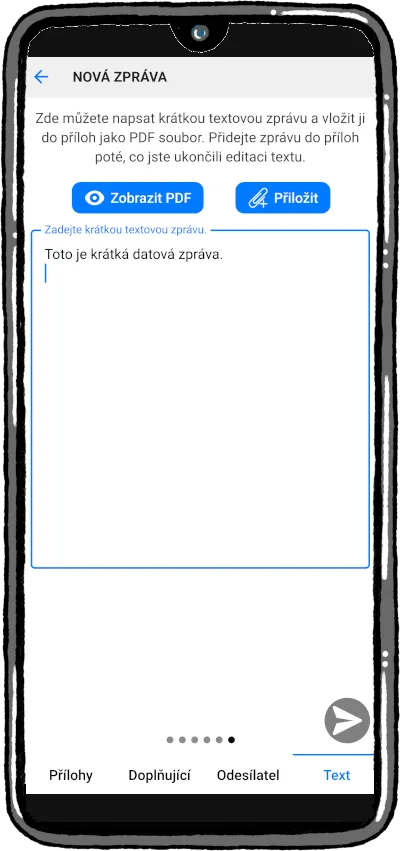
Do nově vytvářené DZ lze přímo vložit krátkou textovou zprávu jako PDF příloha (podobně, jak je tomu u oficiálního webového rozhraní ISDS). Na stránce s vytvářením nové DZ je záložka Text. Zde je možné zadat neformátovaný text, který můžete následně přiložit jako PDF soubor do přílohy datové zprávy. Textové pole podporuje jen čistý text a základní formátování, jako je odstavec a odřádkování (jiné formátování není a nebude podporováno). Po skončení editace text přiložte jako PDF soubor do přílohy DZ (tlačítko “Přiložit”). Jakákoliv změna textu v poli vyžaduje znovu přiložit PDF soubor do příloh - dojde tak k přepsání předchozího přiloženého PDF. Před odesláním doporučujeme poslední přiložené/přepsané PDF pro jistotu ještě jednou otevřít a zkontrolovat, že opravdu obsahuje správný/vámi požadovaný text.
2.9 Import a prohlížení DZ z formátu ZFO
Datovka umožňuje import zpráv ve formátu ZFO do lokální databáze aplikace. Akci pro importování zprávy naleznete v menu aplikace v sekci “Zprávy” pod názvem “Importovat zprávu”. Importovat se mohou soubory z lokálního nebo externího úložiště zařízení, SD karty či iCloudu. Před samotným importem je třeba nejprve vybrat jeden či více souborů ZFO nebo celý adresář. Všechny importované soubory musí obsahovat platnou nepoškozenou DZ. Importovat se budou pouze ty DZ, které nejsou v databázi cílové schránky a u kterých je jednoznačně prokazatelné, že do DS patří. V ostatních případech se import nezdaří. O výsledku importu jednotlivých DZ jste průběžně informování.
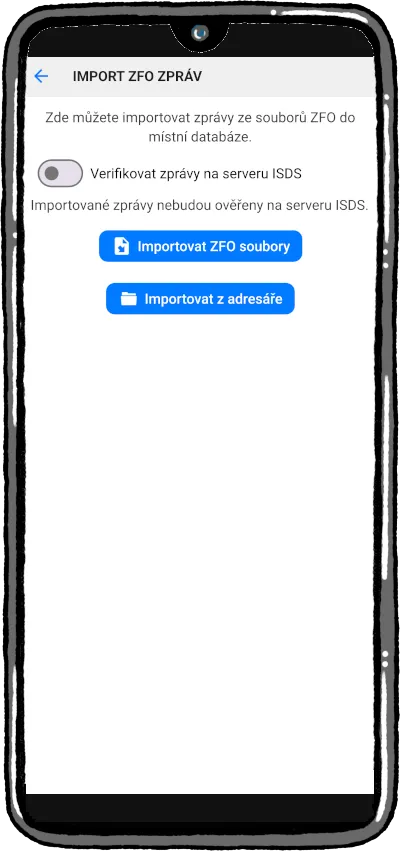
Také je možné prohlížet obsah a přílohy externích ZFO souborů. V menu Datovky v sekci “Zprávy” je volba “Zobrazit zprávu”, skrze kterou je možné vybrat a načíst externí ZFO soubor.
2.10 Zálohování, přenos dat a obnova ze zálohy
Aplikace dovoluje provádět zálohy/obnovy schránek či přenos (transfer) všech dat do jiného zařízení. Tyto akce naleznete v menu aplikace v sekci “Záloha a obnova”. Na zařízeních Android se provádí záloha/přenos do interního úložiště zařízení (odtud lze nahrát do PC, GoogleDrive, Disk, apod například aplikací TotalCommander) nebo na SD kartu. U zařízení s iOS se data zálohují do iCloud.
2.10.1 Zálohování
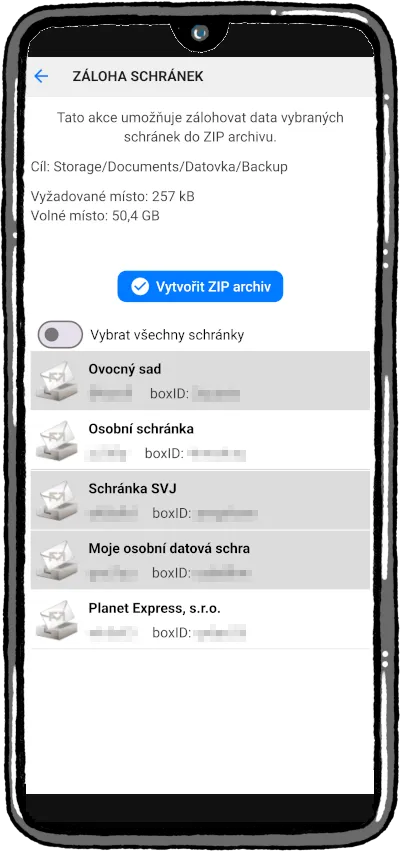
Zálohováním se rozumí záloha dat jednotlivých schránek. Zálohují se pouze lokální databáze schránek, databáze zpráv a doručenek. Do zálohy se nepromítají z bezpečnostních důvodů, konfigurační soubor aplikace s citlivými údaji ani databáze spojená se spisovou službou. ZIP archiv se zálohou bude zapsán v případě Androidu do interního úložiště do složky Documents/Datovka/Backup, na iOS nejprve do sandboxu aplikace, odkud jí můžete následně odeslat na iCloud (může trvat i několik minut v závislosti na velikosti přenášených souborů) nebo manuálně přenést přes aplikaci iTunes do zařízení Mac či PC. Export bude možný jen v případě, že na cílovém místě bude dostatek volného prostoru pro uložení všech vybraných schránek a aplikace bude mít povolený zápis do cílové složky. Akce exportu zálohy může trvat i několik minut v závislosti na velikosti jednotlivých databází a přenášených souborů. O průběhu exportu jste vizuálně informování. V žádném případě v průběhu zálohování aplikaci nevypínejte ani nepřesouvejte do pozadí, jinak hrozí ztráta či poškození dat. Vyčkejte na dokončení operace. O úspěšném/neúspěšném exportu zálohy budete informování dialogem po jejím dokončení. Do cílové složky v případě úspěchu bude vytvořena složka s datem zálohy, která bude obsahovat všechna zálohovaná data. Složka bude obsahovat jediný ZIP archiv se zálohou, který bude pak možné načíst při obnově dat ze zálohy.
2.10.2 Přenos (transfer) dat
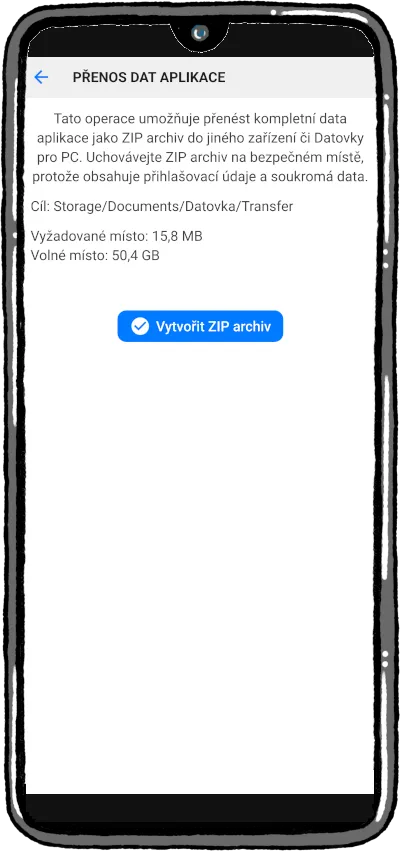
Přenosem (transferem) dat se rozumí uložení kompletního nastavení i všech dat a databází aplikace pro možnost přenést tato data do Datovky na jiném zařízení. Pro přenesení všech dat je třeba nejprve zabezpečit aplikaci pomocí PINu (v menu v sekci “Nastavení”). Je to z důvodu zabezpečení a ochrany citlivých informací, které exportovaná data obsahují. Na zařízeních s Android se ZIP archiv uloží do složky Documents/Datovka/Transfer. Na zařízeních s iOS budou data uložena do pracovního prostoru (sandboxu) aplikace Datovka do složky Transfer, odkud je můžete následně odeslat na iCloud (může trvat i několik minut v závislosti na velikosti přenášených souborů) nebo manuálně přenést přes aplikaci iTunes do zařízení Mac či PC. Export bude možný jen v případě, že na cílovém místě bude dostatek volného prostoru pro uložení všech exportovaných souborů. Akce exportu může trvat i několik minut v závislosti na velikosti jednotlivých databází a přenášených souborů. O průběhu exportu jste vizuálně infpormování. V žádném případě během tohoto procesu aplikaci nevypínejte ani nepřesouvejte do pozadí, jinak hrozí ztráta či poškození dat. Vyčkejte na dokončení operace. O úspěšném/neúspěšném exportu budete informování dialogem po jeho dokončení. Do cílové složky v případě úspěchu bude vytvořena složka s datem transferu, která bude obsahovat všechny potřebné soubory pro přenos. Složka bude obsahovat jediný ZIP archiv, který bude třeba načíst na novém zařízení při obnově dat. Po dokončení tohoto procesu je možné tuto složku přenést do jiného zařízení, odkud je možné provést obnovu.
2.10.3 Obnova dat ze zálohy či transferu
Důležité upozornění: Obnova dat ze zálohy nebo z transferu (přenosu) přepíše stávající data aplikace. Obnova dat se provádí na vlastní nebezpečí - při neúspěchu může vést k trvalé ztrátě původních dat.
Nejprve je třeba vybrat příslušný ZIP archiv, který obsahuje zálohu či transfer dat. Je-li vybraný ZIP archiv validní a nepoškozen, je automaticky rozpoznáno, jestli se bude jednat o obnovu ze zálohy, nebo jedná-li se o kompletní obnovu dat z transferu. Jde-li o transfer, automaticky se spočítá dostupné místo pro obnovu a pokud je dostačující, může se ihned provést obnova. V případě, že se jedná o obnovu ze zálohy, jsou nejprve načteny všechny schránky, které záloha obsahuje. Poté si uživatel vybere schránky, které chce obnovit a pokud je v zařízení dostatek místa, může provést obnovu. Akce obnovy může trvat i několik minut v závislosti na velikosti jednotlivých databází a přenášených souborů. O průběhu obnovy je uživatel vizuálně informován. V žádném případě během obnovy dat aplikaci nevypínejte ani nepřesouvejte do pozadí, jinak hrozí ztráta či poškození dat obnovovaných dat. Vyčkejte na dokončení operace. O úspěšné/neúspěšné obnově budete informování dialogem po jejím dokončení. V případě úspěchu bude aplikace následně automaticky restartována, aby se mohla načíst obnovená data.
2.11 Propojení Datovky se spisovou službu
Spisová služba je soubor činností a prostředků vedoucích ke správě dokumentů. Spisová služba zajišťuje správu dokumentů, která probíhá po dobu celého životního cyklu dokumentu. Existuje celá řada poskytovatelů spisových služeb. Většinou těchto služeb využívají subjekty státní správy, orgány veřejné moci či právní subjekty.
Datovka poskytuje API pro přístup ke spisové službě a umožňuje nahrávat do služby datové zprávy. Datovka se může připojit ke kterékoliv spisové službě, která podporuje naše API. Zde je seznam společností, o kterých víme, že do jejich služeb je možné z Datovky zasílat soubory datových zpráv. Doufáme, že časem jich bude více.
2.11.1 Aktivace spisové služby v Datovce
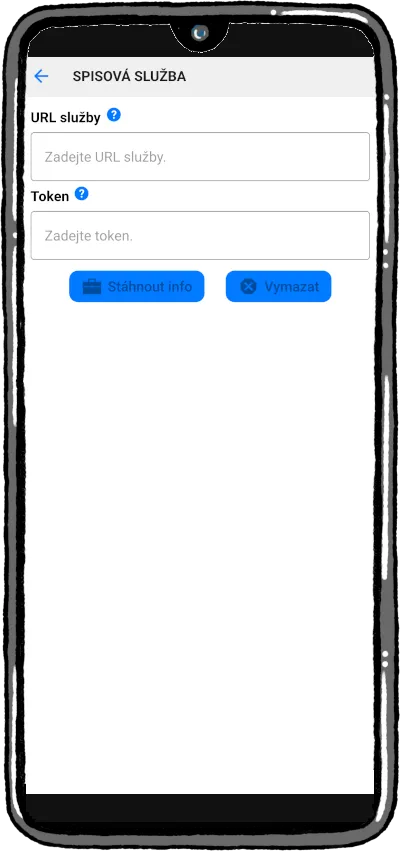
Pokud používáte nějakou spisovou službu z tohoto seznamu a chcete, aby zprávy z Datovky mohly být přímo nahrávány do Vašich spisů na serveru poskytovatele spisové služby, je potřeba tuto službu nejprve do Datovky nastavit. V menu aplikace v sekci “Nastavení” vybere “Spisová služba”. Otevře se Vám stránka, kam vyplníte úplnou adresu - URL služby (URL, např. https://spisova.sluzba.cz/api/v1/) ke spisové službě a Váš identifikační token, který jste si v datové službě vygenerovali či jinak obdrželi. Pokud tyto informace nemáte, obraťte se na Vašeho provozovatele spisové služby. Jakmile vyplníte oba údaje, tlačítkem “Stáhnout info” stáhnete základní informace o službě. Tím si ověříte, že se ke službě připojíte. Pokud jste se úspěšně spojili se spisovou službou, měl by se doplnit její název, logo a jméno tokenu. Tlačítkem “Uložit změny” vše potvrdíte a uložíte nastavení. Nyní máte v Datovce zaregistrovanou spisovou službu a můžete s ní začít pracovat.
2.11.2 Nahrávání zpráv do spisové služby
Do spisové služby můžete ukládat kompletní DZ (s přílohami) ve formátu ZFO. Kompletní DZ nahrajete tak, že na stránce s detailem zprávy v menu zvolíte položku “Nahrát do spisové služby” (bude viditelná pouze a jen tehdy, je-li spisová služba korektně nakonfigurována). Poté se objeví stránka pro výběr spisu (umístění), kam se má zpráva nahrát (je možné manuálně aktualizovat hierarchii spisové služby tlačítkem se symbolem synchronizace). Zvolte spis (složku) nebo více spisů a stiskněte tlačítko se symbolem “Nahrát”. Poté by se měla zpráva nahrát do vybraných složek spisové služby. O výsledku operace by jste měli být informování. Po úspěšném odeslání DZ do spisové služby se u ní objeví ikona spisové služby v seznamu zpráv a v detailu zprávy by se měly zobrazit názvy spisů, kde je zpráva ve spisové službě uložena.
2.11.3 Synchronizace dat se spisovou službou
Datovka si pamatuje, kam byly z Datovky do spisové služby jednotlivé zprávy odeslány. Pokud používáte i jiné aplikace, nebo ve spisové službě datové zprávy nějak spravujete, mažete nebo s nimi provádíte jiné operace, je dobré čas od času v Datovce aktualizovat informace o zprávách ve spisové službě. Tato operace se neprovádí automaticky a je třeba ji vyvolat ručně. Provedete to tak, že v nastavení spisové služby zmáčknete tlačítko “Aktualizovat seznam nahraných zpráv” (bude viditelné pouze a jen tehdy, je-li spisová služba korektně nakonfigurována). Tím se pro všechny schránky v Datovce aktualizují informace o tom, které zprávy jsou ve spisové službě nahrány. Ve výpisu zpráv je tato informace reprezentována ikonou spisové služby a v detailu zprávy by se měly zobrazit názvy spisů, kde je zpráva ve spisové službě uložena.
2.12 Elektronická podání s požadavky na výpisy z Ministerstva vnitra a Správy základních registrů
Je možné z DS (převážně fyzických osob) zasílat elektronická podání s požadavky na různé elektronické výpisy Ministerstva vnitra a Správy základních registrů. Tyto výpisy jsou k dispozici zdarma. Můžete tak ze své osobní DS zažádat třeba o výpis bodového hodnocení z centrálního registru řidičů, výpis z rejstříku trestů, výpis využití osobních údajů z registru obyvatel, živnostníků a dalších. Některé požadavky vyžadují zadání doplňujících informací. Převážně se jedná o zadání IČ subjektu, datumu nebo čísla řidičského průkazu. Odpověď obdržíte opět do DS a to většinou do 10 minut. Tyto služby jsou dostupné pouze pro DS v produkčním prostředí a nelze je využít v testovacím prostředí ISDS. Do seznamu dostupných služeb se dostane přes vlastnosti schránky (tlačítko s ikonou schránky a ozubeného kolečka na konkrétní schránce) a následně kliknutím na “Odeslat elektronické podání”.
Upozornění: Použití aplikace mobilní Datovka je pouze na vlastní nebezpečí a sdružení CZ.NIC v žádném případě neodpovídá či neručí za škody způsobené používáním aplikace. CZ.NIC, z.s.p.o. není provozovatelem služby Datové schránky a systému ISDS, pouze vyvíjí aplikaci mobilní Datovka.